




Tu descarga está comenzando
¿La descarga no comienza automáticamente? Descargar de nuevo
Guía de instalación paso a paso
Las pantallas pueden variar ligeramente según tu navegador o versión de Windows.
-
Abre el instalador
Cuando termine la descarga, selecciona Abrir archivo. También encontrarás el instalador en la carpeta Descargas.
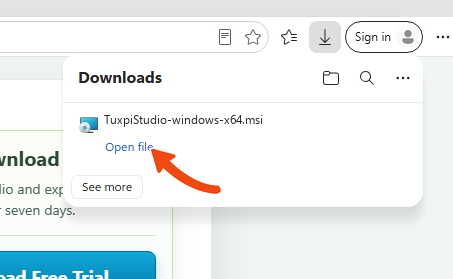
Selecciona Abrir archivo cuando termine la descarga. -
Inicia la instalación
Cuando se abra el asistente de instalación de Tuxpi Studio, selecciona Next.
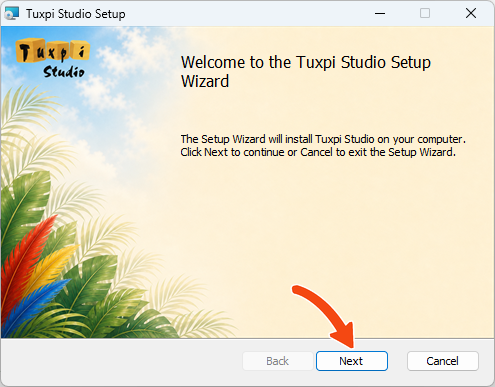
Selecciona Next para empezar. -
Instala con acceso limitado al sistema
Mantén seleccionada la opción Install for the current user para reducir al mínimo los cambios en el sistema. Elige Install for all users of this machine para instalarlo para todos los usuarios en
C:\Program Files.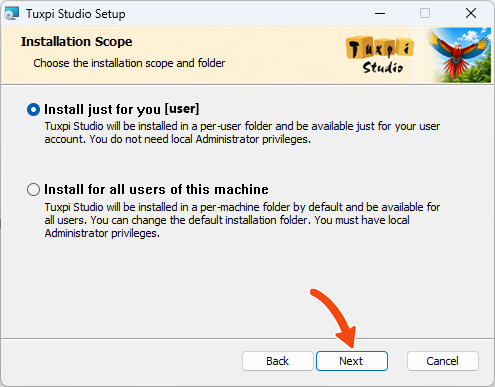
Elige una opción y selecciona Next. -
Revisa las opciones de instalación
Mantén las opciones predeterminadas del acceso directo del escritorio y de los archivos de proyecto, o cámbialas si lo prefieres. Selecciona Next.
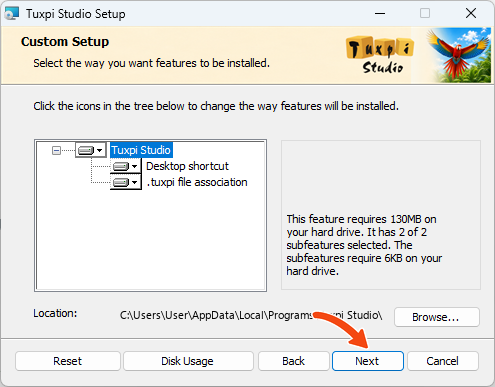
Revisa las opciones y selecciona Next. -
Instala Tuxpi Studio
Selecciona Install. Si Windows te pide permiso, elige Sí para continuar.
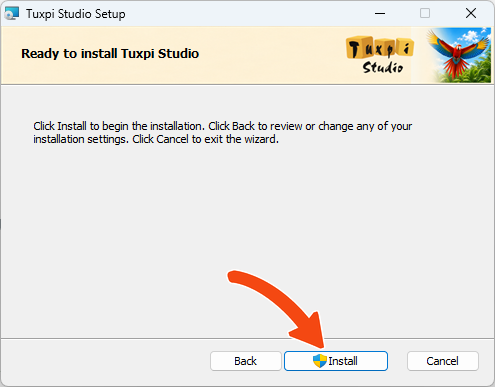
Selecciona Install para iniciar la instalación. -
Espera a que termine la instalación
Mantén abierta la ventana de instalación mientras se copian los archivos.
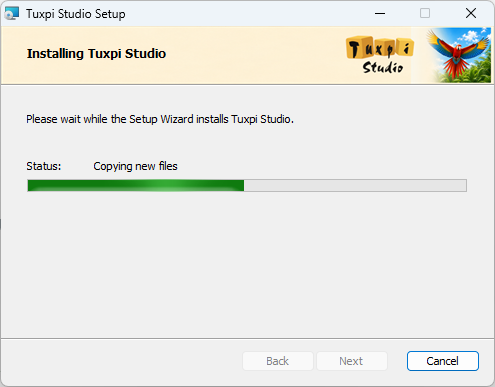
La instalación suele tardar solo unos instantes. -
Termina y abre Studio
Mantén seleccionada la opción Run Tuxpi Studio after installation y elige Finish.
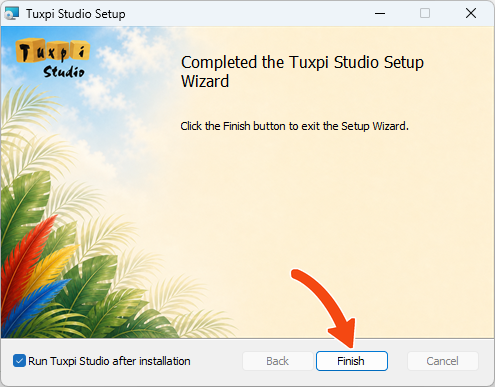
Selecciona Finish para abrir Tuxpi Studio. -
Cómo iniciar tu prueba gratuita
Cuando se abra Studio, selecciona Start free 7-day trial. ¿Ya lo has comprado? Introduce tu clave de licencia y selecciona Activate license.
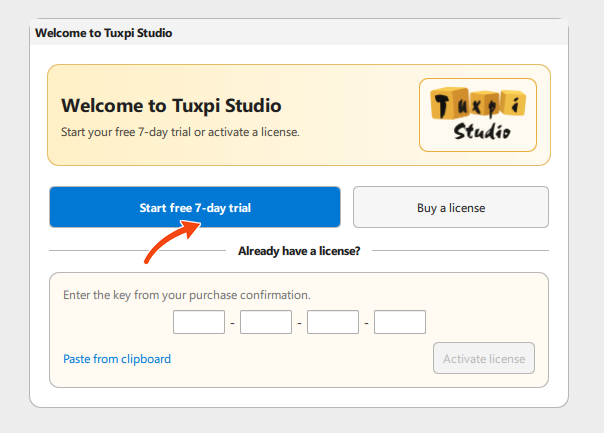
Selecciona Start free 7-day trial para empezar.
Puedes desinstalarlo en cualquier momento
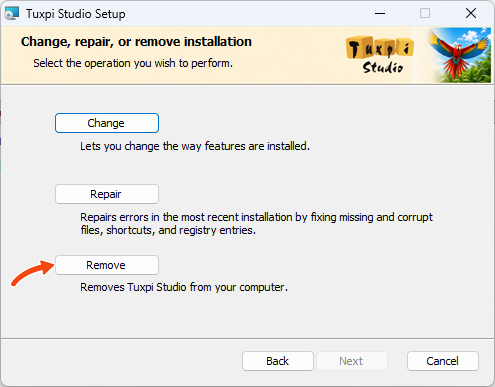
Abre Configuración de Windows, elige Aplicaciones y después Aplicaciones instaladas en Windows 11 o Aplicaciones y características en Windows 10. Busca Tuxpi Studio y elige Desinstalar.
Cuando aparezca la ventana de instalación de Tuxpi Studio, selecciona Remove para desinstalar la aplicación.