




Votre téléchargement démarre
Le téléchargement ne démarre pas automatiquement ? Télécharger à nouveau
Guide d'installation étape par étape
L'apparence des écrans peut varier légèrement selon votre navigateur ou votre version de Windows.
-
Ouvrez le programme d'installation
Une fois le téléchargement terminé, sélectionnez Ouvrir le fichier. Vous pouvez aussi retrouver le programme d'installation dans votre dossier Téléchargements.
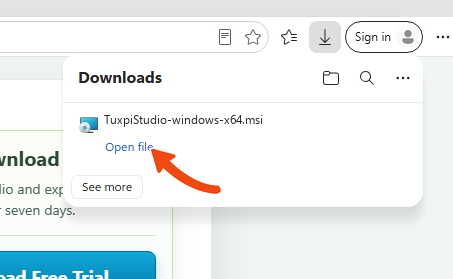
Sélectionnez Ouvrir le fichier une fois le téléchargement terminé. -
Démarrez l'installation
Lorsque l'assistant d'installation de Tuxpi Studio s'ouvre, sélectionnez Next.
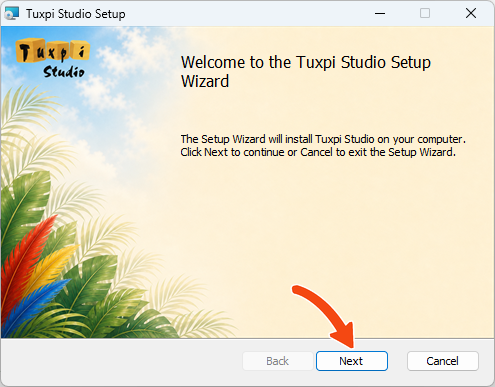
Sélectionnez Next pour commencer. -
Installez avec un accès limité au système
Gardez l'option Install for the current user sélectionnée pour limiter les modifications du système. Choisissez Install for all users of this machine pour une installation pour tous les utilisateurs dans
C:\Program Files.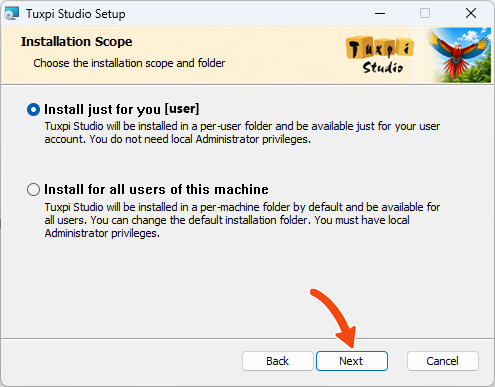
Choisissez une option, puis sélectionnez Next. -
Vérifiez les options d'installation
Conservez les options par défaut pour le raccourci sur le bureau et les fichiers de projet, ou modifiez-les selon vos préférences. Sélectionnez Next.
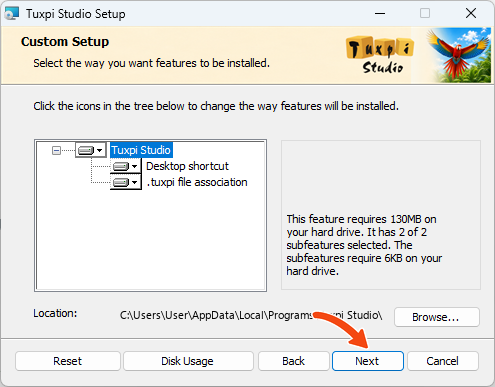
Vérifiez les options, puis sélectionnez Next. -
Installez Tuxpi Studio
Sélectionnez Install. Si Windows demande votre autorisation, choisissez Oui pour continuer.
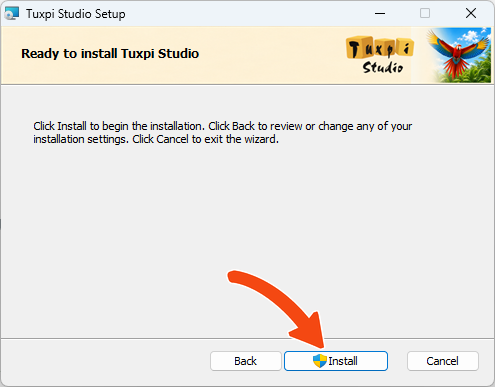
Sélectionnez Install pour lancer l'installation. -
Attendez la fin de l'installation
Gardez la fenêtre d'installation ouverte pendant la copie des fichiers.
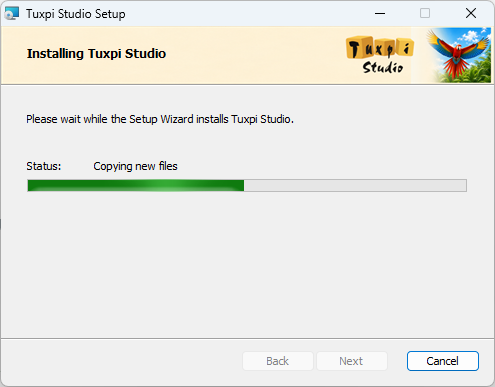
L'installation ne prend généralement que quelques instants. -
Terminez et ouvrez Studio
Gardez l'option Run Tuxpi Studio after installation sélectionnée, puis choisissez Finish.
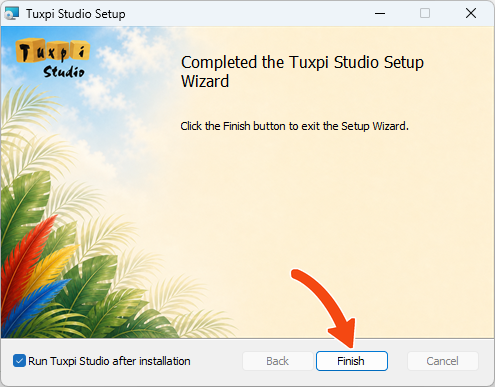
Sélectionnez Finish pour ouvrir Tuxpi Studio. -
Comment démarrer votre essai gratuit
À l'ouverture de Studio, sélectionnez Start free 7-day trial. Vous avez déjà acheté une licence ? Saisissez votre clé de licence et sélectionnez Activate license.
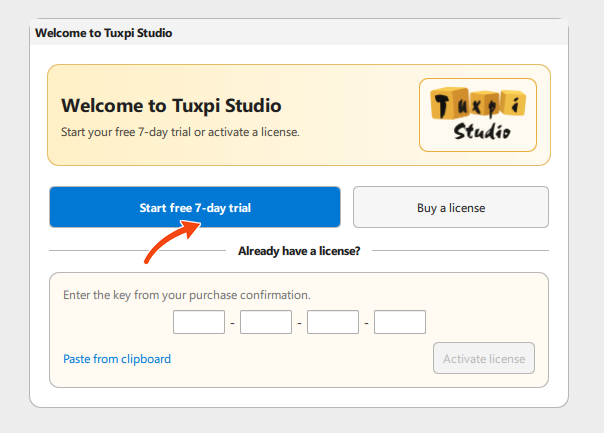
Sélectionnez Start free 7-day trial pour commencer.
Vous pouvez désinstaller l'application à tout moment
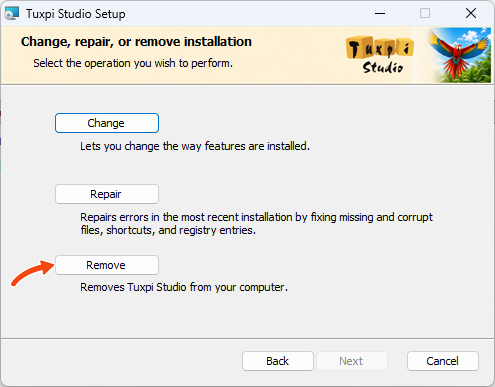
Ouvrez les Paramètres Windows, choisissez Applications, puis Applications installées sur Windows 11 ou Applications et fonctionnalités sur Windows 10. Recherchez Tuxpi Studio et choisissez Désinstaller.
Lorsque la fenêtre d'installation de Tuxpi Studio apparaît, sélectionnez Remove pour désinstaller l'application.