













Il download sta per iniziare
Il download non parte automaticamente? Scarica di nuovo
Guida all'installazione passo passo
Le schermate possono variare leggermente in base al browser o alla versione di Windows.
-
Apri il programma di installazione
Al termine del download, seleziona Open file (Apri file). Puoi trovare il programma di installazione anche nella cartella Download.
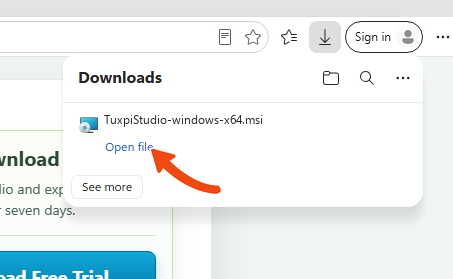
Seleziona Open file (Apri file) al termine del download. -
Avvia l'installazione
Quando si apre l'installazione guidata di Tuxpi Studio, seleziona Next (Avanti).
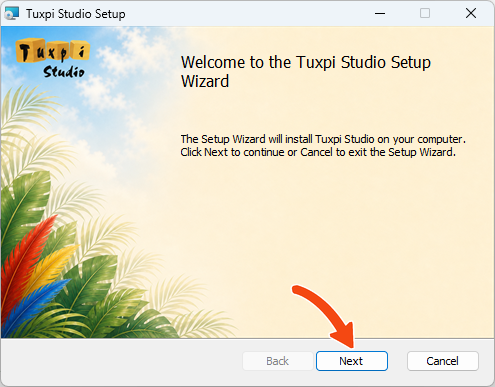
Seleziona Next (Avanti) per iniziare. -
Installa con accesso limitato al sistema
Lascia selezionato Install for the current user (Installa per l'utente corrente) per ridurre al minimo le modifiche al sistema. Scegli Install for all users of this machine (Installa per tutti gli utenti di questo computer) per un'installazione a livello di sistema in
C:\Program Files.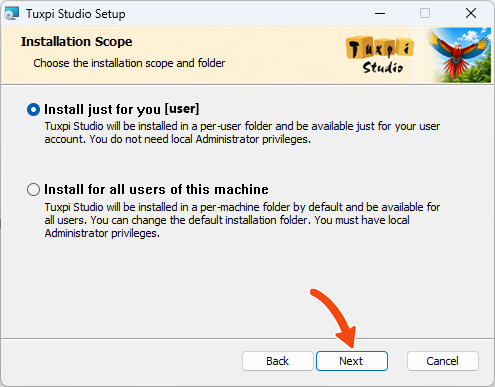
Scegli un'opzione, poi seleziona Next (Avanti). -
Controlla le opzioni di installazione
Mantieni le opzioni predefinite per il collegamento sul desktop e i file di progetto oppure modificale come preferisci. Seleziona Next (Avanti).
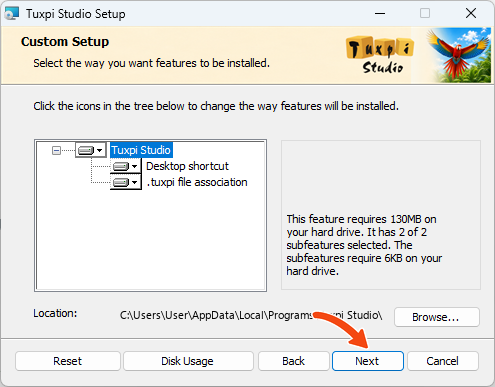
Controlla le opzioni, poi seleziona Next (Avanti). -
Installa Tuxpi Studio
Seleziona Install (Installa). Se Windows chiede il permesso, scegli Yes (Sì) per continuare.
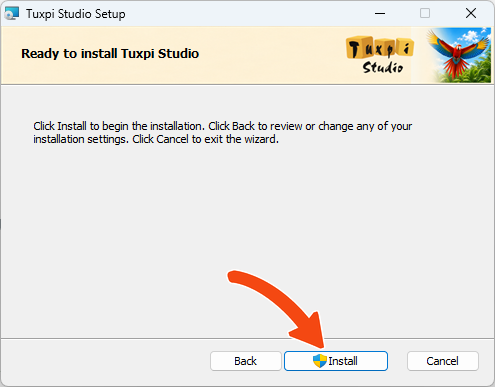
Seleziona Install (Installa) per avviare l'installazione. -
Attendi il completamento dell'installazione
Lascia aperta la finestra di installazione durante la copia dei file.
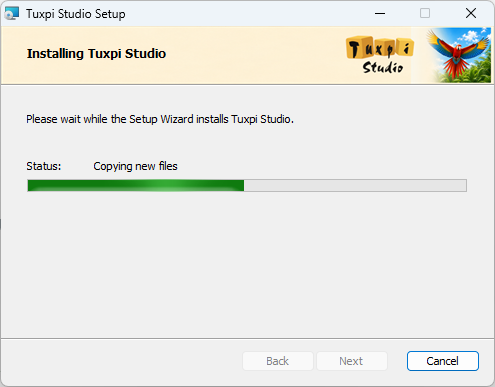
Di solito l'installazione richiede solo pochi istanti. -
Completa l'installazione e apri Studio
Lascia selezionato Run Tuxpi Studio after installation (Avvia Tuxpi Studio dopo l'installazione), poi scegli Finish (Fine).
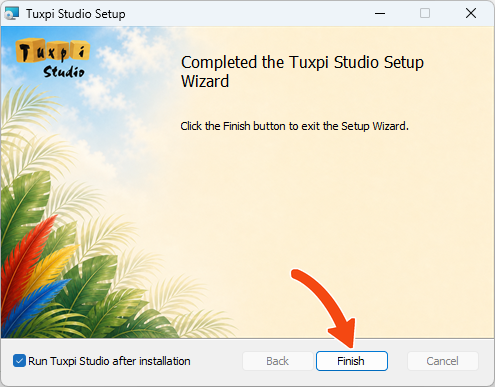
Seleziona Finish (Fine) per aprire Tuxpi Studio. -
Come avviare la prova gratuita
Quando Studio si apre, seleziona Start free 7-day trial (Avvia la prova gratuita di 7 giorni). Hai già acquistato una licenza? Inserisci il tuo codice e seleziona Activate license (Attiva la licenza).
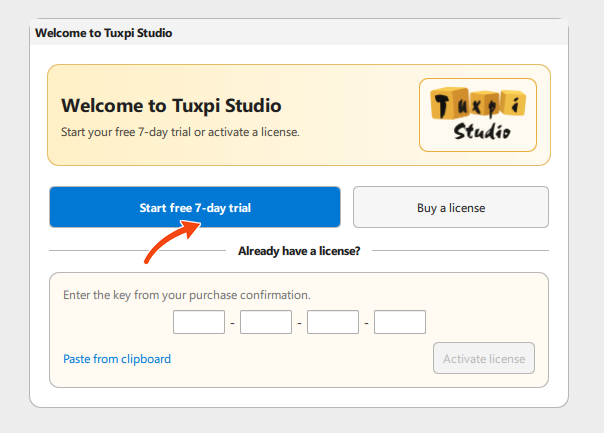
Seleziona Start free 7-day trial (Avvia la prova gratuita di 7 giorni) per iniziare.
Puoi disinstallarlo in qualsiasi momento
Apri Windows Settings (Impostazioni di Windows), scegli Apps (App), poi Installed apps (App installate) su Windows 11 o Apps & features (App e funzionalità) su Windows 10. Trova Tuxpi Studio e scegli Uninstall (Disinstalla).
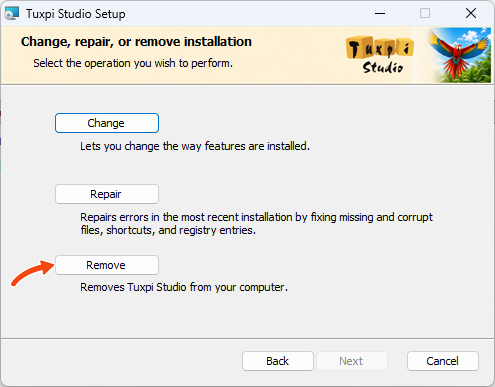
Quando appare la finestra di installazione di Tuxpi Studio, seleziona Remove (Rimuovi) per disinstallare l'app.