













Je download wordt gestart
Start de download niet automatisch? Opnieuw downloaden
Stapsgewijze installatiehandleiding
De schermen kunnen er iets anders uitzien, afhankelijk van je browser of Windows-versie.
-
Het installatiebestand openen
Kies Open file (bestand openen) wanneer de download klaar is. Je vindt het installatiebestand ook in je map Downloads.
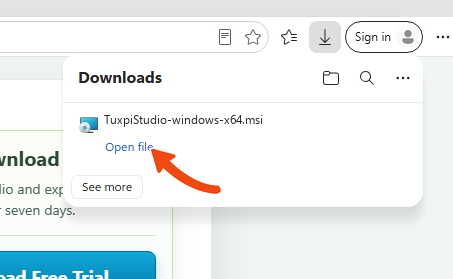
Kies Open file (bestand openen) wanneer de download klaar is. -
De installatie starten
Kies Next (volgende) wanneer de installatiewizard van Tuxpi Studio wordt geopend.
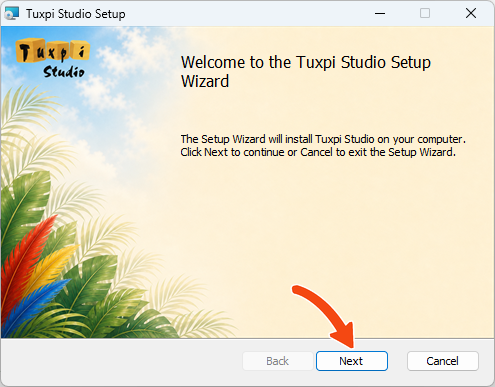
Kies Next (volgende) om te beginnen. -
Installeren met beperkte systeemtoegang
Laat Install for the current user (installeren voor de huidige gebruiker) geselecteerd om systeemwijzigingen te beperken. Kies Install for all users of this machine (installeren voor alle gebruikers van deze computer) voor een installatie voor alle gebruikers in
C:\Program Files.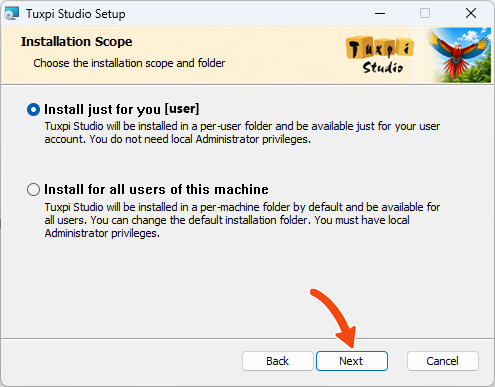
Kies een optie en daarna Next (volgende). -
De installatieopties controleren
Behoud de standaardopties voor de bureaubladsnelkoppeling en projectbestanden, of pas ze naar wens aan. Kies Next (volgende).
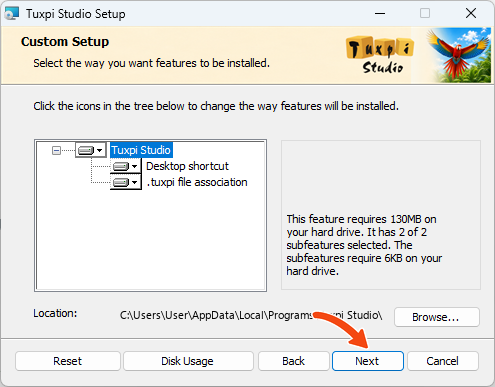
Controleer de opties en kies Next (volgende). -
Tuxpi Studio installeren
Kies Install (installeren). Vraagt Windows om toestemming? Kies Yes (ja) om door te gaan.
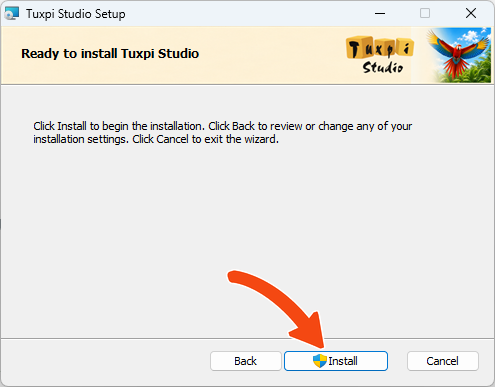
Kies Install (installeren) om de installatie te starten. -
Wachten tot de installatie klaar is
Laat het installatievenster open terwijl de bestanden worden gekopieerd.
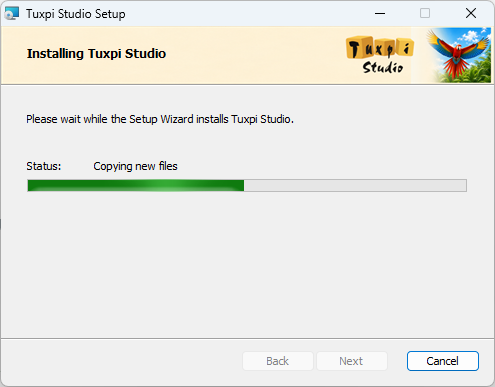
De installatie duurt meestal maar even. -
Afronden en Studio openen
Laat Run Tuxpi Studio after installation (Tuxpi Studio na de installatie starten) geselecteerd en kies Finish (voltooien).
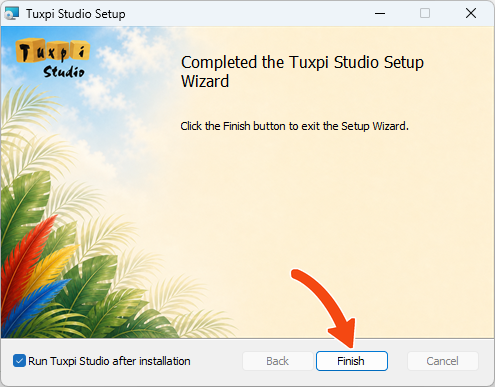
Kies Finish (voltooien) om Tuxpi Studio te openen. -
Je gratis proefperiode starten
Kies Start free 7-day trial (gratis proefperiode van 7 dagen starten) zodra Studio wordt geopend. Al gekocht? Voer je licentiesleutel in en kies Activate license (licentie activeren).
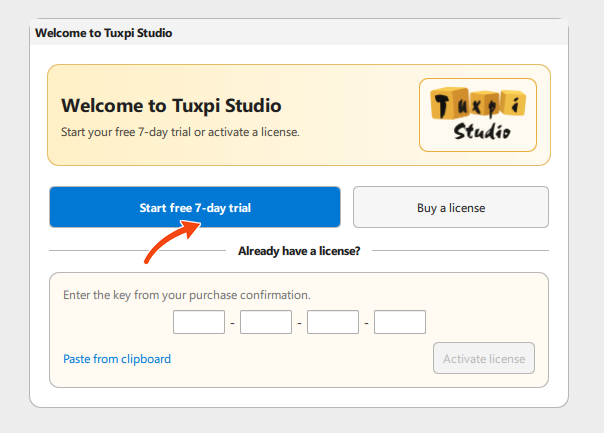
Kies Start free 7-day trial (gratis proefperiode van 7 dagen starten) om te beginnen.
Je kunt de app op elk moment verwijderen
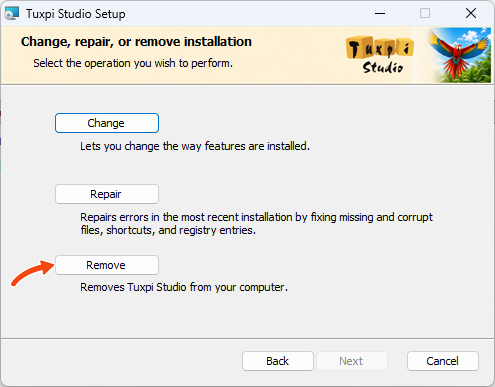
Open Windows Settings (Windows-instellingen), kies Apps en daarna Installed apps (geïnstalleerde apps) in Windows 11 of Apps & features (apps en onderdelen) in Windows 10. Zoek Tuxpi Studio en kies Uninstall (verwijderen).
Kies Remove (verwijderen) wanneer het installatievenster van Tuxpi Studio verschijnt om de app te verwijderen.