









Online na Tool sa Pagkupas ng Larawan
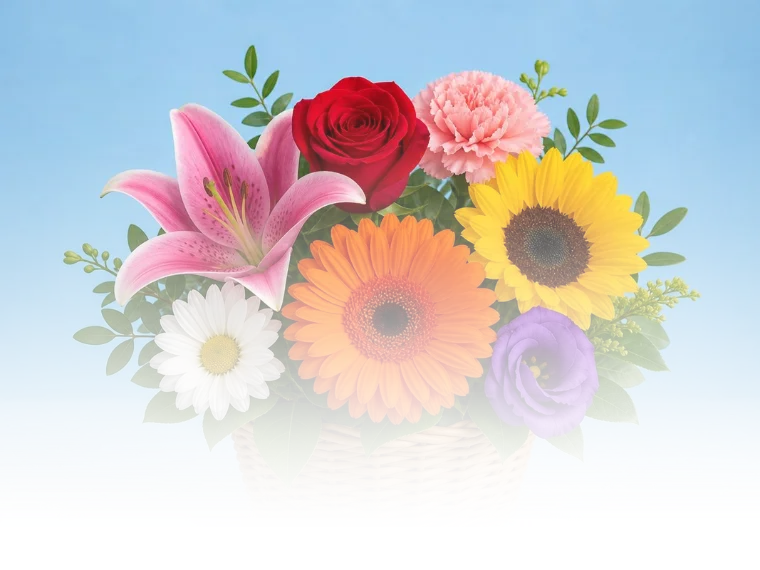
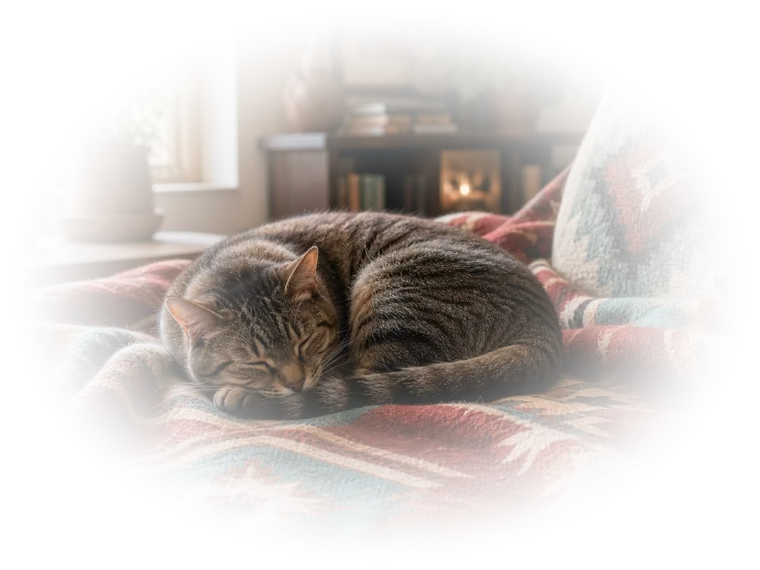
Unti-unting Gawing Transparent ang Isang Larawan
Gumawa ng makinis na transparent na gradient mula sa napiling gilid o gitnang punto
- Pumili ng linear na pagkupas para sa gradient na may direksiyon o radial na pagkupas sa paligid ng isang punto.
- Itakda ang posisyon, lakas, lambot, at kurba, o baligtarin ang gradient.
Dahan-dahang ipaglaho ang larawan sa ibang background sa halip na magtapos ito sa matigas na gilid. Sa linear na gradient, puwedeng kumupas ang larawan sa napiling direksiyon, habang sa radial na gradient, puwedeng kumupas ito patungo o palayo sa napiling gitnang punto.
Ilipat at i-rotate ang pagkupas mismo sa larawan, saka ayusin ang lakas, lambot, at kurba nito. Baligtarin ang mask kapag gusto mong ang kabilang panig o gitna ang manatiling nakikita. Bagay ito sa mga overlay, banner, collage, at pinaghalong graphic.
 Mga Hagod ng Brush
 Mga Tagas ng Liwanag
 Malabong Border
 Makulay na mga Gasgas
 Pagkupas
 Frame na Focus
 Bilugang mga Sulok
 I-crop ang mga Larawan ayon sa Hugis
 Mask na Bituin
 Paikot na mga Gilid
 Kislap at Glitter
 Patong-patong na Ikot
 Magaspang na Gilid
 Vignette
 Border
 Camouflage
 Frame na Tela
 Frame na Kumukupas
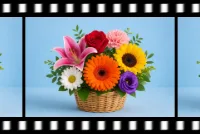 Film Strip
 Frame na Bulaklak
 Frame na Prutas
 Frame na Damo
 Frame na mga Puso
 Frame na Instant Photo
 Mosaic na Frame
 Frame na Dekorasyon
 Pastel na Frame
 Pastel na Frame II
 Border na Papel
 Plasma na Frame
 Border na Banayad na Anino
 Iisang Kulay
 Frame na Bato
 Frame na Kahoy

 Lomo
Lomo
 Kristal na Contrast
 Banayad na Amber
 Flash ng Dekada 80
 Sinag ng Taglagas
 Simoy ng Taglamig
 Film Grader
 Grain at Texture
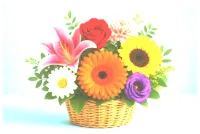 Mala-Panaginip na Blend
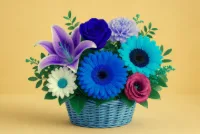 Palitan ang Kulay
 Grayscale
 Guhit-Lapis
 Pagpipinta
 Gawing Pixelated
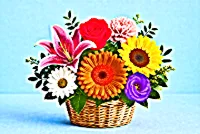 HDR na Larawan
 Retro
Retro
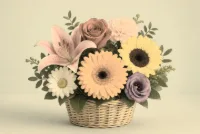 Sepia na Tono
 Tatlong Tono
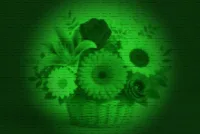 Night Vision
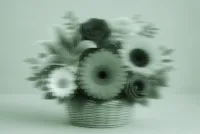 Multo
Multo
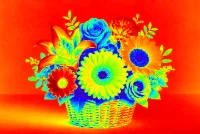 Thermal na Photo Filter
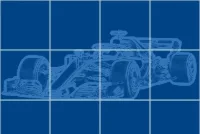 Blueprint
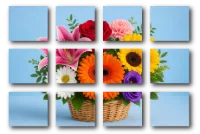 Mga Tile sa Canvas
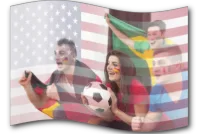 Collage ng mga Watawat
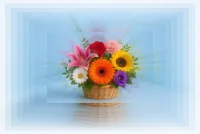 Walang Hanggan
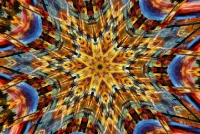 Kaleidoscope
 Poster na Pang-inspirasyon
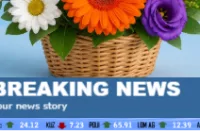 Balita sa TV
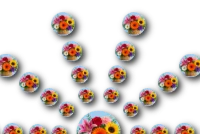 Mga Bilog na Larawan
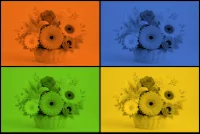 Pop Art
 Selyo
Selyo
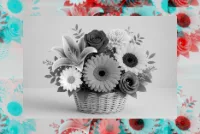 Stereodelic
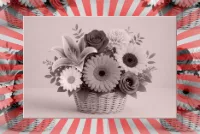 Sinag ng Araw
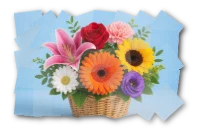 Tile Mosaic
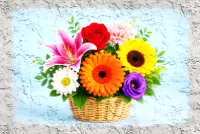 Pinta sa Pader
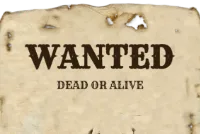 Wanted Poster
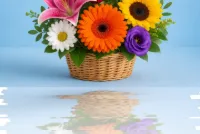 Repleksyon
 Ikot ng mga Kulay
 Munting Kalawakan

 Frame na Apoy
 Piling Kulay
 Lente ng Funhouse
 Frame na Talsik ng Pintura
 Komiks
 Border na Bula
 Voltage Ink
 Border na Cotton Candy
 Signal Melt
 Border na Chrome
 Border na Dagat
 Frame na Makulay na Brush
 Gradient Border
 Border na Hamog na Yelo
 Neon na Border
 Lenticular Glass
 Bokeh
Bokeh
 Frame na mga Hagod ng Confetti
 Prism Flare
 Zoom Trails
 Riso Press
 Burda
Burda
 Art Deco Border
 Frame na Tirintas na Lubid
 Frame na Ginupit na Puntas
 Polygon Frame
 Diorama ng Papel