







Nagsisimula na ang download mo
Hindi awtomatikong nagsisimula ang download? I-download muli
Sunod-sunod na Gabay sa Pag-install
Puwedeng bahagyang mag-iba ang mga screen depende sa browser o bersyon ng Windows mo.
-
Buksan ang installer
Pagkatapos ng download, piliin ang Open file. Makikita mo rin ang installer sa Downloads folder.
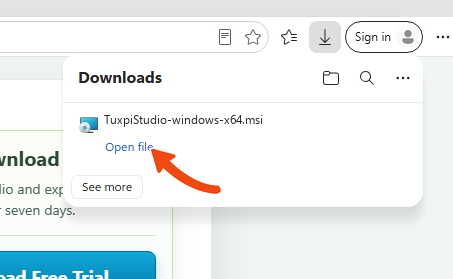
Piliin ang Open file pagkatapos ng download. -
Simulan ang setup
Pagbukas ng Tuxpi Studio Setup Wizard, piliin ang Next.
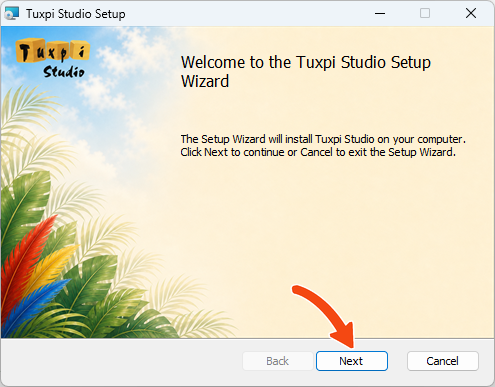
Piliin ang Next para magsimula. -
Mag-install na may limitadong access sa system
Panatilihing napili ang Install for the current user para mabawasan ang mga pagbabago sa system. Piliin ang Install for all users of this machine para sa pag-install para sa lahat ng user sa
C:\Program Files.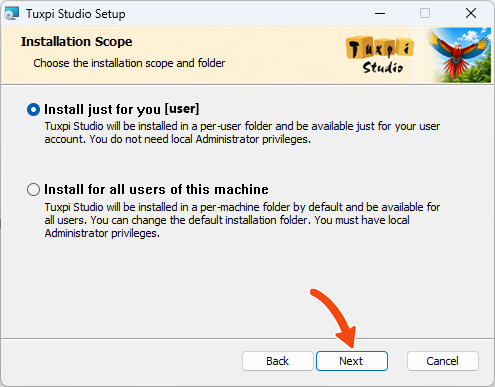
Pumili ng opsyon, saka piliin ang Next. -
Suriin ang mga opsyon sa setup
Panatilihin ang default na mga opsyon para sa desktop shortcut at project file, o baguhin ang mga ito kung gusto mo. Piliin ang Next.
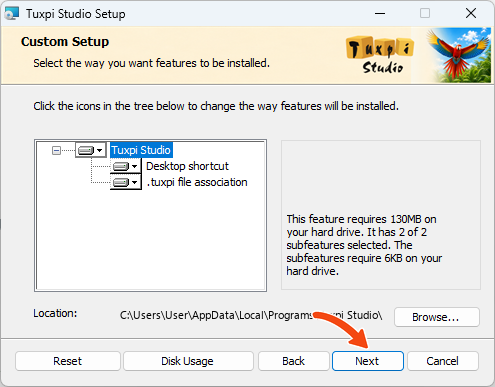
Suriin ang mga opsyon, saka piliin ang Next. -
I-install ang Tuxpi Studio
Piliin ang Install. Kung humingi ng pahintulot ang Windows, piliin ang Yes para magpatuloy.
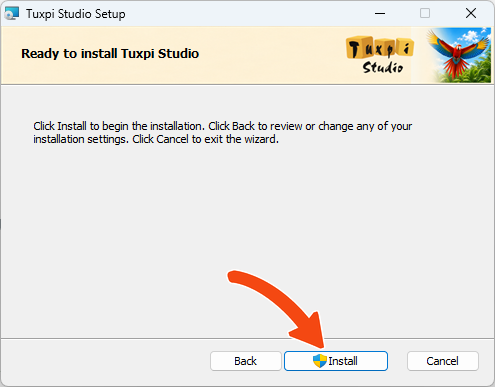
Piliin ang Install para simulan ang pag-install. -
Hintaying matapos ang pag-install
Panatilihing bukas ang setup window habang kinokopya ang mga file.
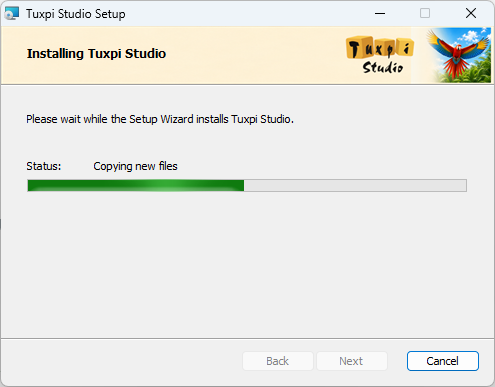
Karaniwang sandali lang ang pag-install. -
Tapusin at buksan ang Studio
Panatilihing napili ang Run Tuxpi Studio after installation, saka piliin ang Finish.
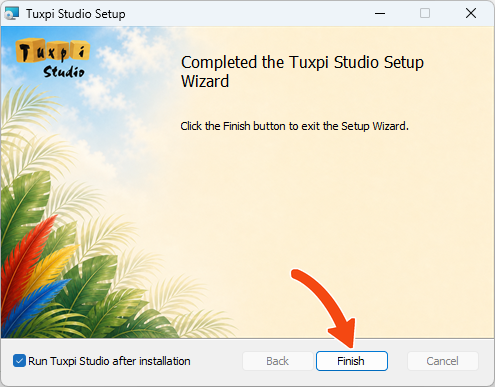
Piliin ang Finish para buksan ang Tuxpi Studio. -
Paano simulan ang libreng trial mo
Pagbukas ng Studio, piliin ang Start free 7-day trial. Nakabili ka na? Ilagay ang license key mo at piliin ang Activate license.
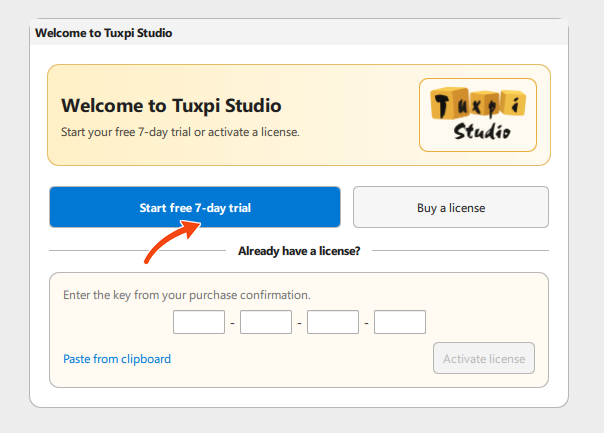
Piliin ang Start free 7-day trial para magsimula.
Puwede mong i-uninstall anumang oras
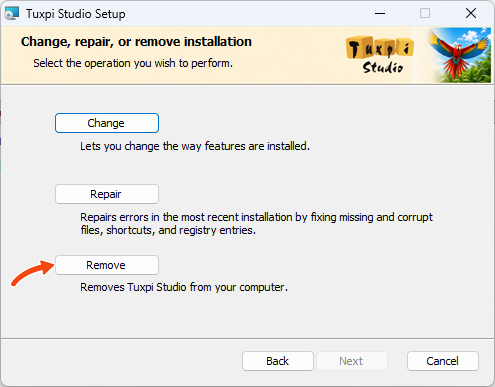
Buksan ang Windows Settings, piliin ang Apps, saka ang Installed apps sa Windows 11 o Apps & features sa Windows 10. Hanapin ang Tuxpi Studio at piliin ang Uninstall.
Kapag lumabas ang setup window ng Tuxpi Studio, piliin ang Remove para i-uninstall ang app.