













Din nedladdning startar
Startar inte nedladdningen automatiskt? Ladda ner igen
Installationsguide steg för steg
Skärmbilderna kan se lite annorlunda ut beroende på webbläsare eller Windows-version.
-
Öppna installationsfilen
Välj Open file (öppna fil) när nedladdningen är klar. Du hittar även installationsfilen i mappen Hämtade filer.
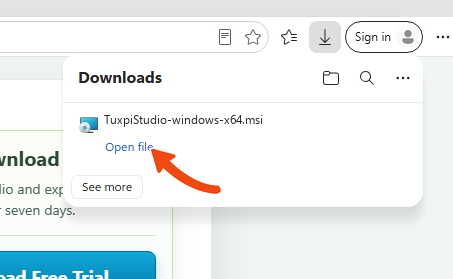
Välj Open file (öppna fil) när nedladdningen är klar. -
Starta installationen
När installationsguiden för Tuxpi Studio öppnas väljer du Next (nästa).
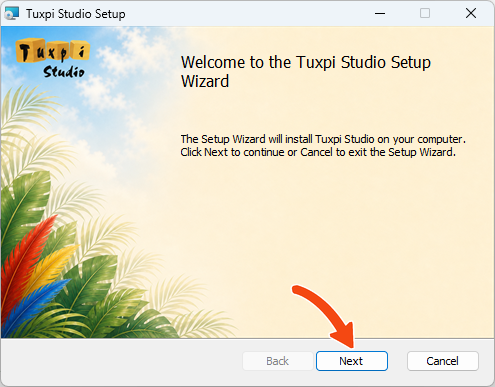
Välj Next (nästa) för att börja. -
Installera med begränsad systemåtkomst
Låt Install for the current user (installera för den aktuella användaren) vara markerat för att hålla systemändringarna till ett minimum. Välj Install for all users of this machine (installera för alla användare på den här datorn) för en systemomfattande installation i
C:\Program Files.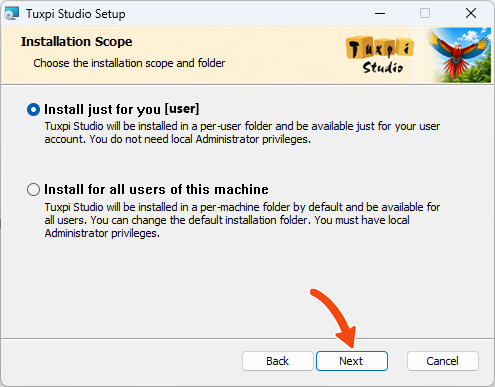
Välj ett alternativ och sedan Next (nästa). -
Kontrollera installationsalternativen
Behåll standardalternativen för skrivbordsgenvägen och projektfilerna eller ändra dem som du vill. Välj Next (nästa).
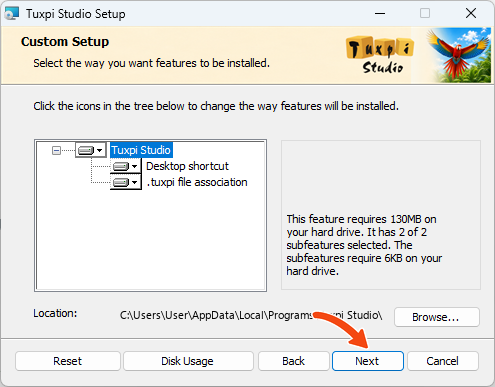
Kontrollera alternativen och välj sedan Next (nästa). -
Installera Tuxpi Studio
Välj Install (installera). Om Windows ber om tillåtelse väljer du Yes (ja) för att fortsätta.
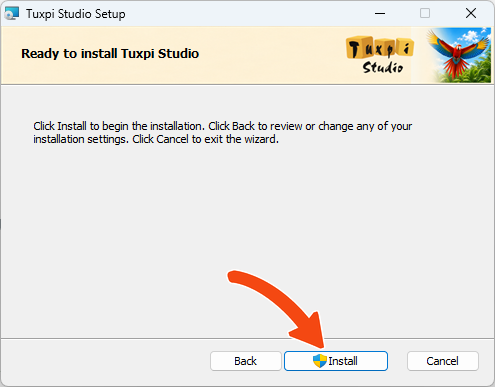
Välj Install (installera) för att starta installationen. -
Vänta tills installationen är klar
Låt installationsfönstret vara öppet medan filerna kopieras.
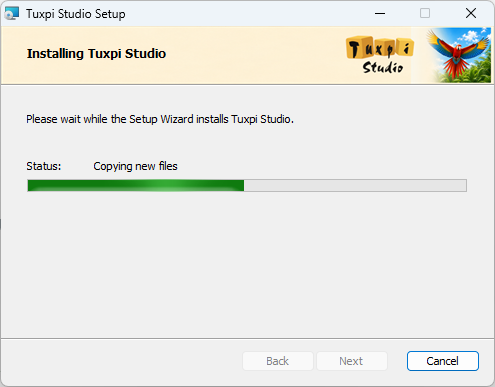
Installationen tar vanligtvis bara en liten stund. -
Slutför installationen och öppna Studio
Låt Run Tuxpi Studio after installation (starta Tuxpi Studio efter installationen) vara markerat och välj sedan Finish (slutför).
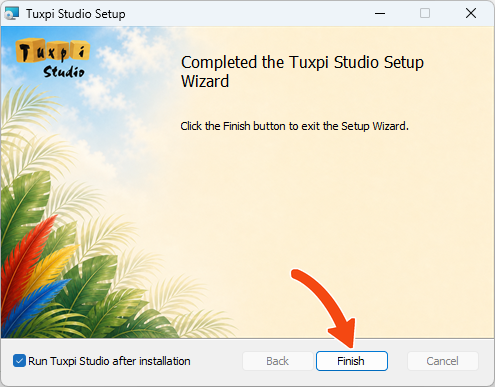
Välj Finish (slutför) för att öppna Tuxpi Studio. -
Så startar du din kostnadsfria provperiod
När Studio öppnas väljer du Start free 7-day trial (starta en kostnadsfri provperiod på 7 dagar). Har du redan köpt en licens? Ange din licensnyckel och välj Activate license (aktivera licens).
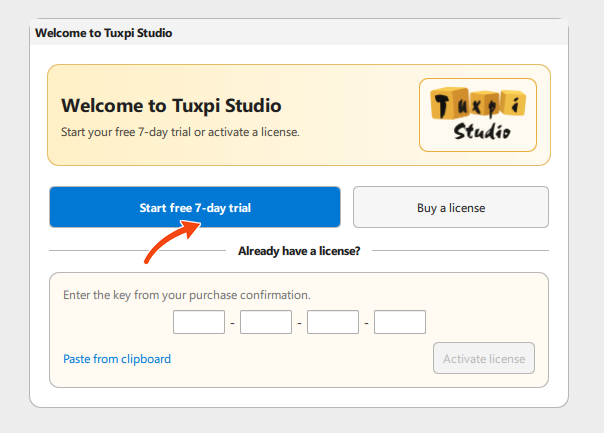
Välj Start free 7-day trial (starta en kostnadsfri provperiod på 7 dagar) för att börja.
Du kan avinstallera när som helst
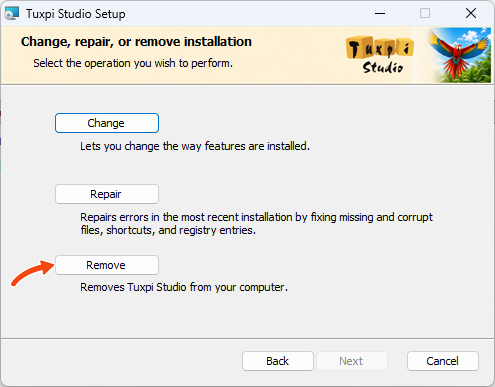
Öppna Windows Settings (Windows-inställningar), välj Apps (appar) och sedan Installed apps (installerade appar) i Windows 11 eller Apps & features (appar och funktioner) i Windows 10. Hitta Tuxpi Studio och välj Uninstall (avinstallera).
När installationsfönstret för Tuxpi Studio visas väljer du Remove (ta bort) för att avinstallera appen.