







下载即将开始
下载没有自动开始?重新下载
分步安装指南
界面可能因浏览器或 Windows 版本不同而略有差异。
-
打开安装程序
下载完成后,选择 Open file 打开文件。您也可以在下载文件夹中找到安装程序。
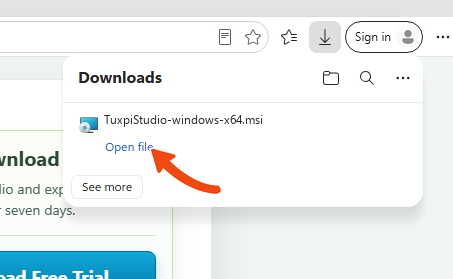
下载完成后,选择 Open file 打开文件。 -
开始安装
Tuxpi Studio 安装向导打开后,选择 Next 进入下一步。
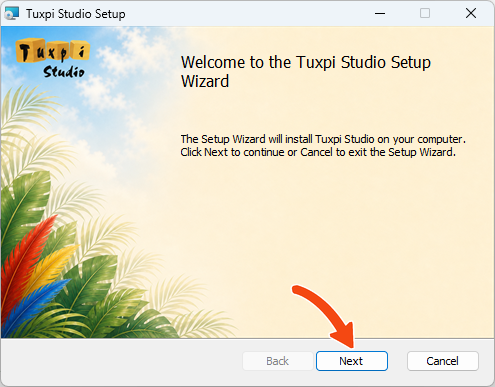
选择 Next 开始。 -
以有限的系统访问权限安装
保持选中 Install for the current user,仅为当前用户安装,尽量减少系统更改。如需在
C:\Program Files中为所有用户安装,请选择 Install for all users of this machine。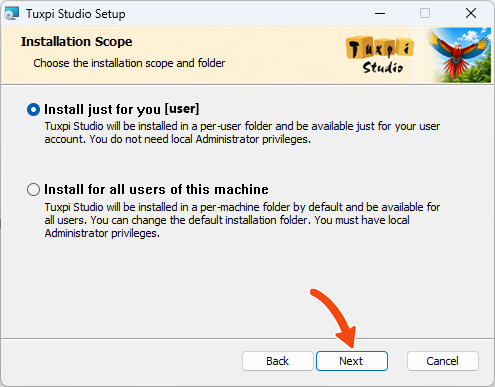
选择一个选项,再选择 Next 进入下一步。 -
检查安装选项
保留默认的桌面快捷方式和项目文件选项,或按需修改,然后选择 Next 进入下一步。
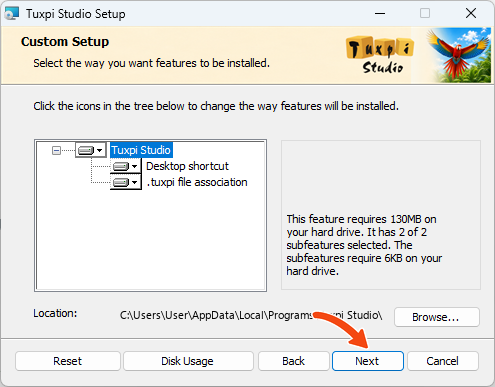
检查选项后,选择 Next 进入下一步。 -
安装 Tuxpi Studio
选择 Install 安装。如果 Windows 请求授权,请选择 Yes 继续。
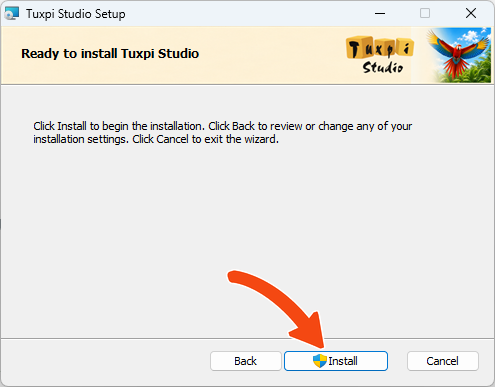
选择 Install 开始安装。 -
等待安装完成
复制文件期间,请保持安装窗口打开。
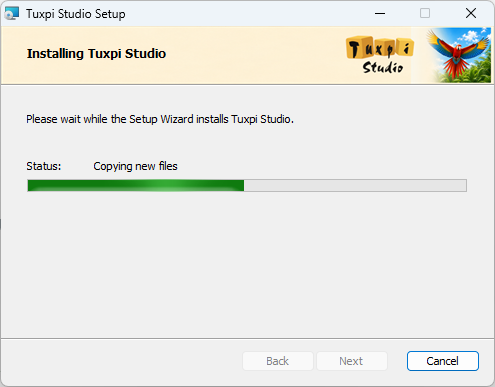
安装通常只需片刻。 -
完成安装并打开 Studio
保持选中 Run Tuxpi Studio after installation,以便安装后运行程序,再选择 Finish 完成。
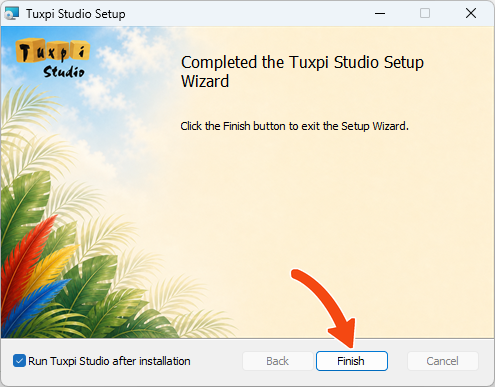
选择 Finish 完成安装并打开 Tuxpi Studio。 -
如何开始免费试用
Studio 打开后,选择 Start free 7-day trial 开始免费试用 7 天。如果已经购买,请输入许可证密钥,再选择 Activate license 激活许可证。
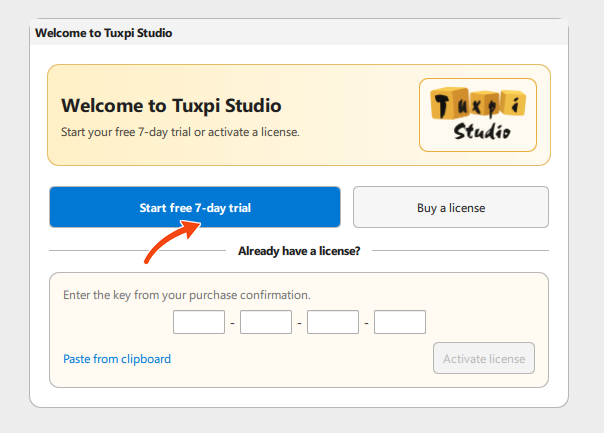
选择 Start free 7-day trial 开始免费试用。
您可以随时卸载
打开 Windows Settings (Windows 设置),选择 Apps (应用),再在 Windows 11 中选择 Installed apps (已安装的应用),或在 Windows 10 中选择 Apps & features (应用和功能)。找到 Tuxpi Studio,选择 Uninstall (卸载)。
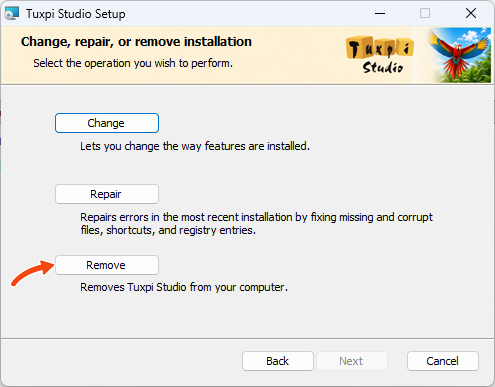
Tuxpi Studio 安装窗口出现后,选择 Remove 卸载应用。