




आपका डाउनलोड शुरू हो रहा है
डाउनलोड अपने आप शुरू नहीं हो रहा? दोबारा डाउनलोड करें
इंस्टॉल करने की चरण-दर-चरण गाइड
आपके ब्राउज़र या Windows के वर्शन के हिसाब से स्क्रीन थोड़ी अलग दिख सकती हैं।
-
इंस्टॉलर खोलें
डाउनलोड पूरा होने पर Open file चुनें। इंस्टॉलर आपको Downloads फ़ोल्डर में भी मिल जाएगा।
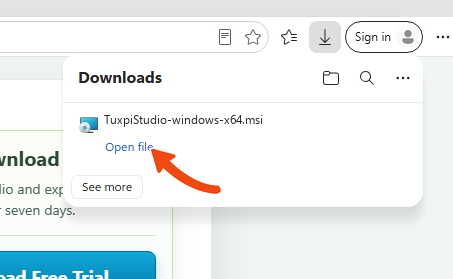
डाउनलोड पूरा होने पर Open file चुनें। -
सेटअप शुरू करें
Tuxpi Studio Setup Wizard खुलने पर Next चुनें।
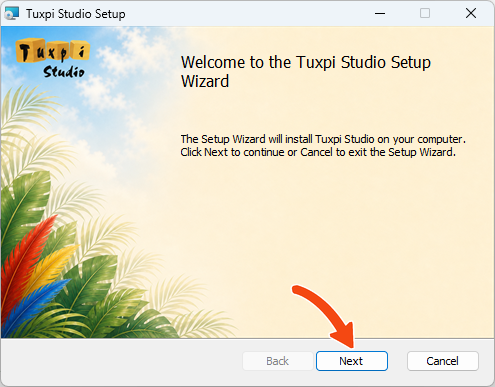
शुरू करने के लिए Next चुनें। -
सिस्टम का सीमित ऐक्सेस देकर इंस्टॉल करें
सिस्टम में कम से कम बदलाव करने के लिए Install for the current user चुना रहने दें।
C:\Program Filesमें सभी यूज़र के लिए इंस्टॉल करने के लिए Install for all users of this machine चुनें।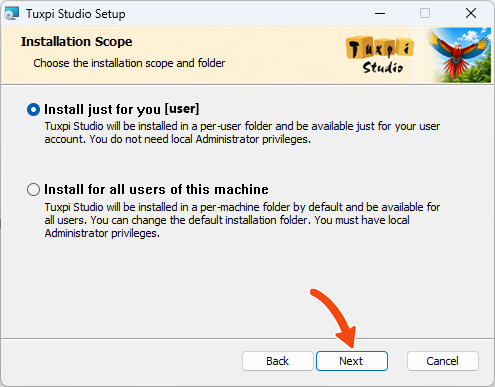
एक विकल्प चुनें, फिर Next चुनें। -
सेटअप के विकल्प जाँचें
डेस्कटॉप शॉर्टकट और प्रोजेक्ट फ़ाइल के डिफ़ॉल्ट विकल्प रहने दें, या अपनी पसंद के हिसाब से बदलें। Next चुनें।
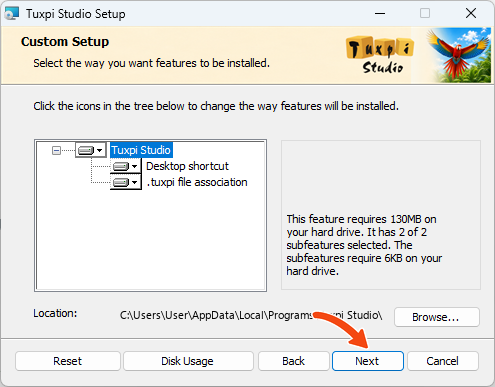
विकल्प जाँचें, फिर Next चुनें। -
Tuxpi Studio इंस्टॉल करें
Install चुनें। अगर Windows अनुमति माँगे, तो आगे बढ़ने के लिए Yes चुनें।
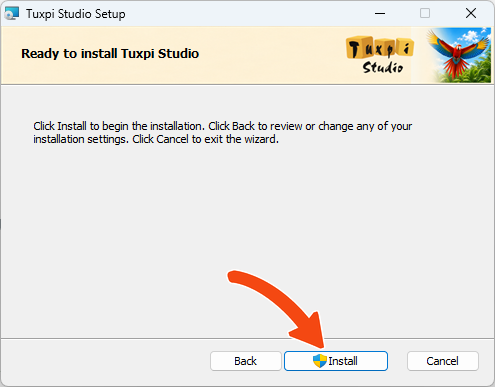
इंस्टॉलेशन शुरू करने के लिए Install चुनें। -
इंस्टॉलेशन पूरा होने तक इंतज़ार करें
फ़ाइलें कॉपी होने तक सेटअप विंडो खुली रखें।
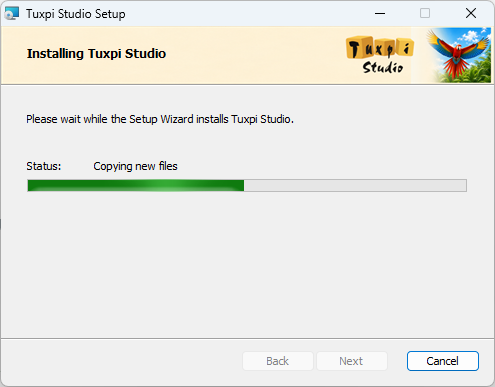
इंस्टॉलेशन में आम तौर पर कुछ ही समय लगता है। -
सेटअप पूरा करें और Studio खोलें
Run Tuxpi Studio after installation चुना रहने दें, फिर Finish चुनें।
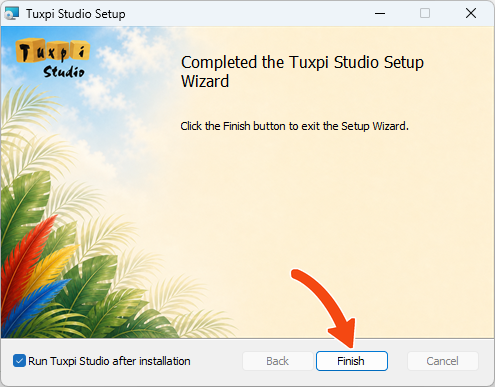
Tuxpi Studio खोलने के लिए Finish चुनें। -
मुफ़्त ट्रायल कैसे शुरू करें
Studio खुलने पर Start free 7-day trial चुनें। पहले से खरीद लिया है? अपनी लाइसेंस कुंजी डालें और Activate license चुनें।
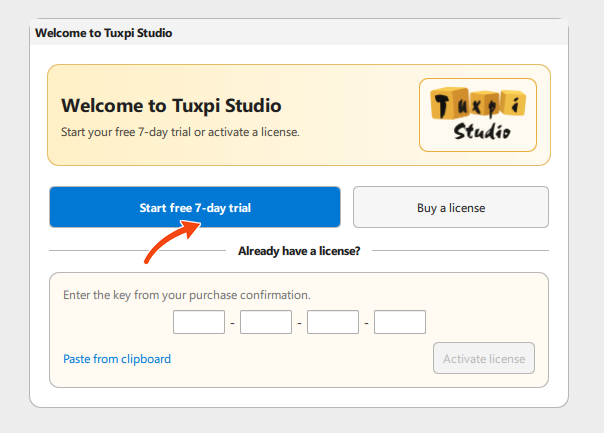
शुरू करने के लिए Start free 7-day trial चुनें।
आप कभी भी अनइंस्टॉल कर सकते हैं
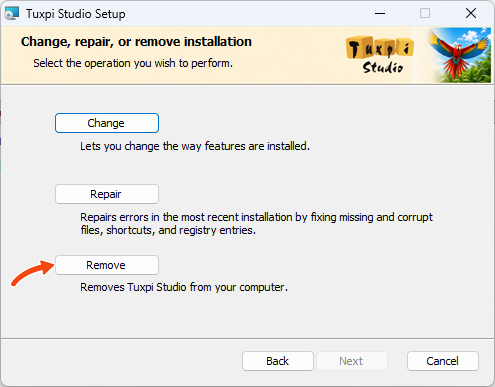
Windows Settings खोलें, Apps चुनें, फिर Windows 11 पर Installed apps या Windows 10 पर Apps & features चुनें। Tuxpi Studio ढूँढ़ें और Uninstall चुनें।
Tuxpi Studio की सेटअप विंडो दिखने पर ऐप अनइंस्टॉल करने के लिए Remove चुनें।