




A transferência está a começar
A transferência não começa automaticamente? Transferir novamente
Guia de instalação passo a passo
Os ecrãs podem variar ligeiramente consoante o navegador ou a versão do Windows.
-
Abra o instalador
Quando a transferência terminar, selecione Abrir ficheiro. Também pode encontrar o instalador na pasta Transferências.
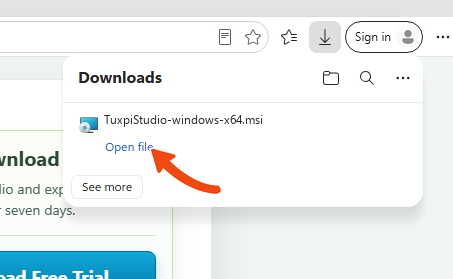
Selecione Abrir ficheiro quando a transferência terminar. -
Inicie a instalação
Quando o assistente de instalação do Tuxpi Studio abrir, selecione Next.
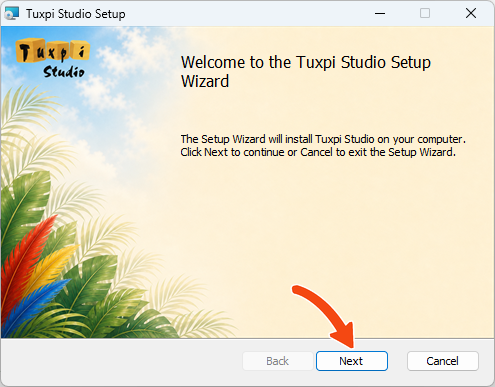
Selecione Next para começar. -
Instale com acesso limitado ao sistema
Mantenha a opção Install for the current user selecionada para reduzir ao mínimo as alterações ao sistema. Escolha Install for all users of this machine para uma instalação para todos os utilizadores em
C:\Program Files.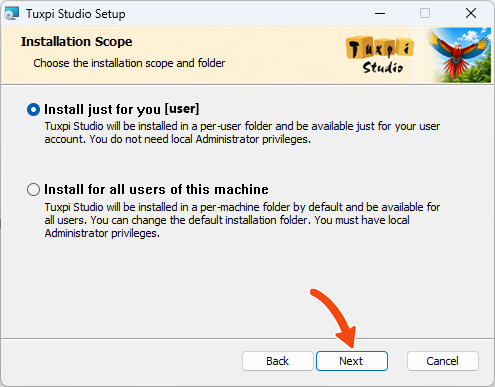
Escolha uma opção e selecione Next. -
Reveja as opções de instalação
Mantenha as opções predefinidas do atalho no ambiente de trabalho e dos ficheiros de projeto, ou altere-as se preferir. Selecione Next.
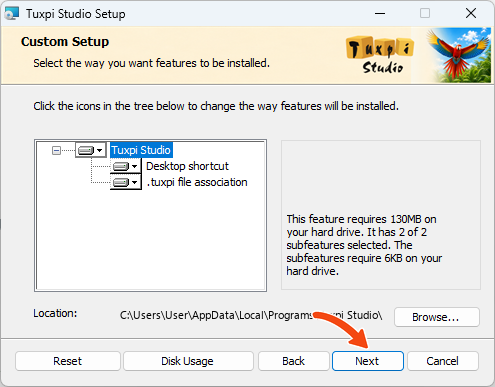
Reveja as opções e selecione Next. -
Instale o Tuxpi Studio
Selecione Install. Se o Windows pedir autorização, escolha Sim para continuar.
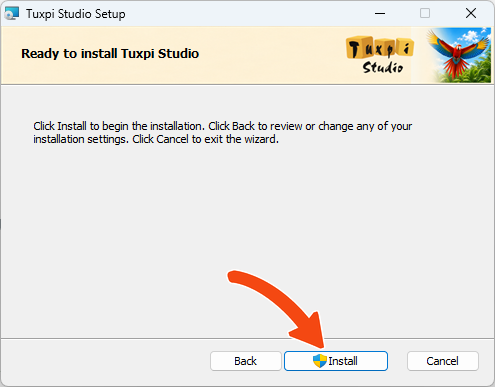
Selecione Install para iniciar a instalação. -
Aguarde até a instalação terminar
Mantenha a janela de instalação aberta enquanto os ficheiros são copiados.
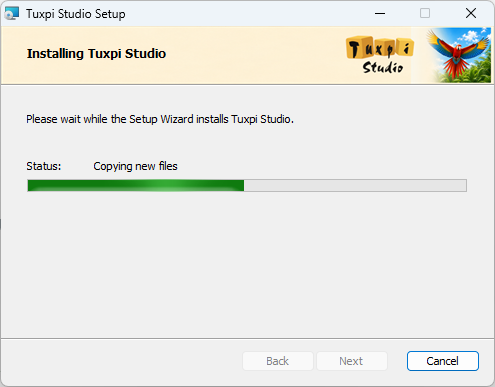
A instalação costuma demorar apenas alguns instantes. -
Conclua e abra o Studio
Mantenha a opção Run Tuxpi Studio after installation selecionada e escolha Finish.
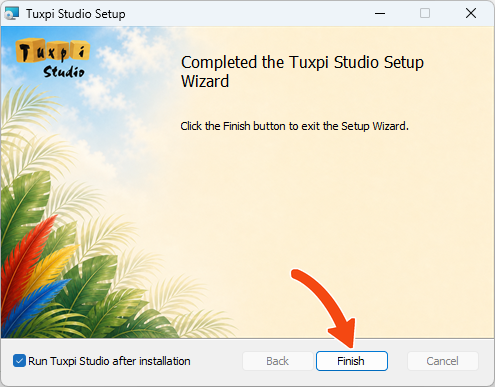
Selecione Finish para abrir o Tuxpi Studio. -
Como iniciar a avaliação gratuita
Quando o Studio abrir, selecione Start free 7-day trial. Já comprou uma licença? Introduza a chave de licença e selecione Activate license.
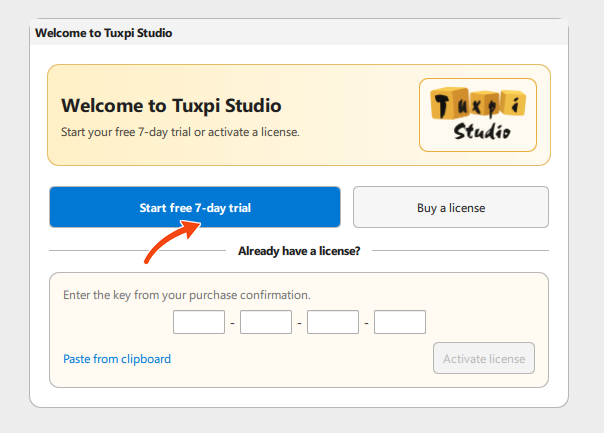
Selecione Start free 7-day trial para começar.
Pode desinstalar a qualquer momento
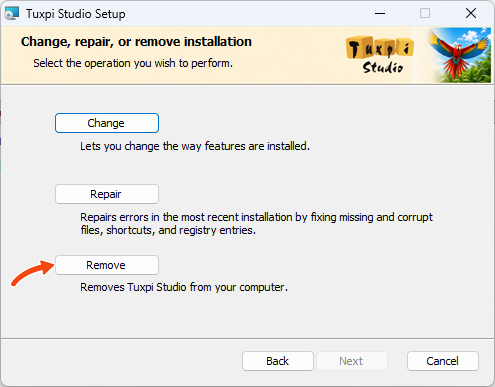
Abra as Definições do Windows, escolha Aplicações e depois Aplicações instaladas no Windows 11 ou Aplicações e funcionalidades no Windows 10. Procure o Tuxpi Studio e escolha Desinstalar.
Quando a janela de instalação do Tuxpi Studio aparecer, selecione Remove para desinstalar a aplicação.