













Η λήψη ξεκινά
Η λήψη δεν ξεκινά αυτόματα; Λήψη ξανά
Οδηγός εγκατάστασης βήμα προς βήμα
Οι οθόνες ενδέχεται να διαφέρουν ελαφρώς ανάλογα με το πρόγραμμα περιήγησης ή την έκδοση των Windows.
-
Ανοίξτε το αρχείο εγκατάστασης
Όταν ολοκληρωθεί η λήψη, επιλέξτε Open file (άνοιγμα αρχείου). Μπορείτε επίσης να βρείτε το αρχείο εγκατάστασης στον φάκελο λήψεων.
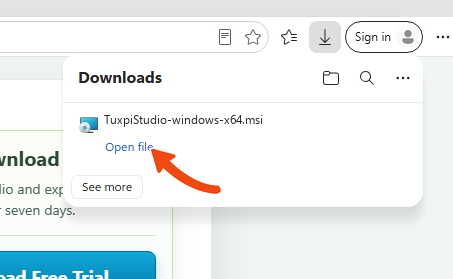
Επιλέξτε Open file (άνοιγμα αρχείου) όταν ολοκληρωθεί η λήψη. -
Ξεκινήστε την εγκατάσταση
Όταν ανοίξει ο οδηγός εγκατάστασης του Tuxpi Studio, επιλέξτε Next (επόμενο).
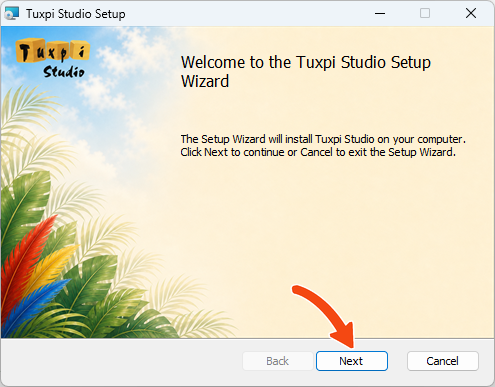
Επιλέξτε Next (επόμενο) για να ξεκινήσετε. -
Εγκατάσταση με περιορισμένη πρόσβαση στο σύστημα
Αφήστε επιλεγμένο το Install for the current user (εγκατάσταση για τον τρέχοντα χρήστη), ώστε οι αλλαγές στο σύστημα να είναι ελάχιστες. Επιλέξτε Install for all users of this machine (εγκατάσταση για όλους τους χρήστες αυτού του υπολογιστή) για εγκατάσταση σε όλο το σύστημα στον φάκελο
C:\Program Files.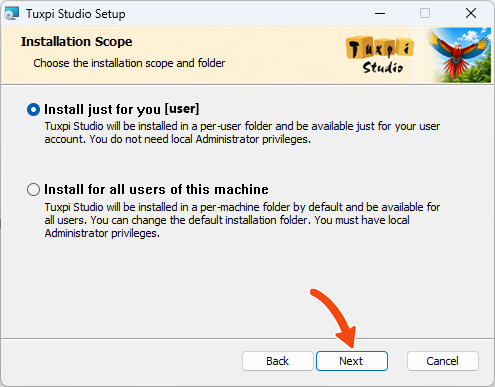
Ορίστε μια επιλογή και μετά επιλέξτε Next (επόμενο). -
Ελέγξτε τις επιλογές εγκατάστασης
Κρατήστε τις προεπιλεγμένες επιλογές για τη συντόμευση επιφάνειας εργασίας και τα αρχεία έργου ή αλλάξτε τις όπως προτιμάτε. Επιλέξτε Next (επόμενο).
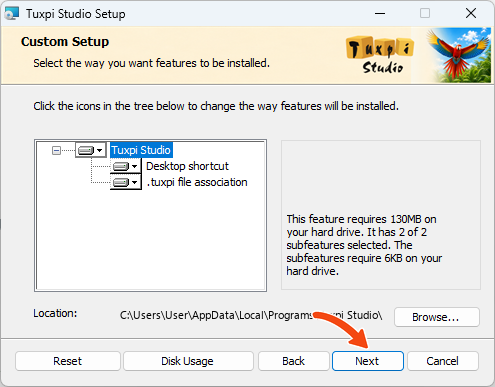
Ελέγξτε τις επιλογές και επιλέξτε Next (επόμενο). -
Εγκαταστήστε το Tuxpi Studio
Επιλέξτε Install (εγκατάσταση). Αν τα Windows ζητήσουν άδεια, επιλέξτε Yes (ναι) για να συνεχίσετε.
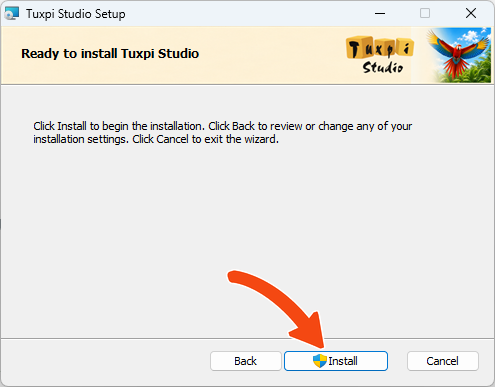
Επιλέξτε Install (εγκατάσταση) για να ξεκινήσει η εγκατάσταση. -
Περιμένετε να ολοκληρωθεί η εγκατάσταση
Κρατήστε ανοιχτό το παράθυρο εγκατάστασης κατά την αντιγραφή των αρχείων.
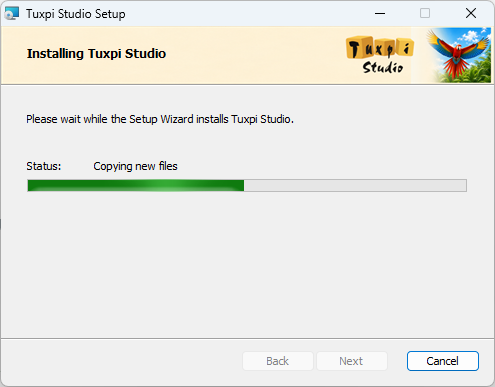
Η εγκατάσταση συνήθως ολοκληρώνεται πολύ γρήγορα. -
Ολοκληρώστε την εγκατάσταση και ανοίξτε το Studio
Αφήστε επιλεγμένο το Run Tuxpi Studio after installation (εκτέλεση του Tuxpi Studio μετά την εγκατάσταση) και επιλέξτε Finish (τέλος).
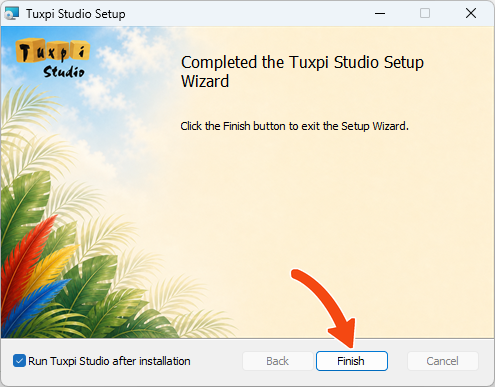
Επιλέξτε Finish (τέλος) για να ανοίξετε το Tuxpi Studio. -
Πώς να ξεκινήσετε τη δωρεάν δοκιμή
Όταν ανοίξει το Studio, επιλέξτε Start free 7-day trial (έναρξη δωρεάν δοκιμής 7 ημερών). Έχετε ήδη αγοράσει άδεια; Εισαγάγετε το κλειδί άδειας και επιλέξτε Activate license (ενεργοποίηση άδειας).
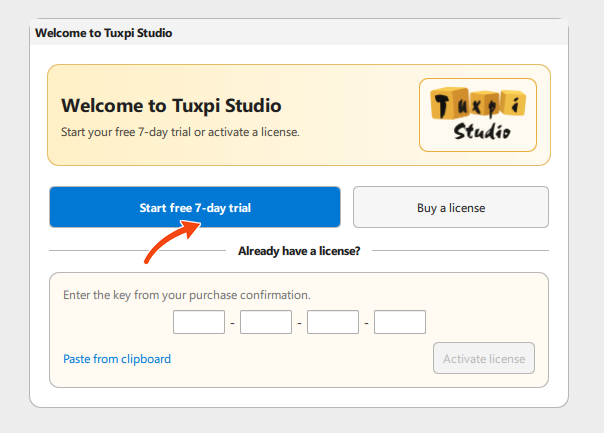
Επιλέξτε Start free 7-day trial (έναρξη δωρεάν δοκιμής 7 ημερών) για να ξεκινήσετε.
Μπορείτε να απεγκαταστήσετε την εφαρμογή ανά πάσα στιγμή
Ανοίξτε το Windows Settings (ρυθμίσεις των Windows), επιλέξτε Apps (εφαρμογές) και μετά Installed apps (εγκατεστημένες εφαρμογές) στα Windows 11 ή Apps & features (εφαρμογές και δυνατότητες) στα Windows 10. Βρείτε το Tuxpi Studio και επιλέξτε Uninstall (κατάργηση εγκατάστασης).
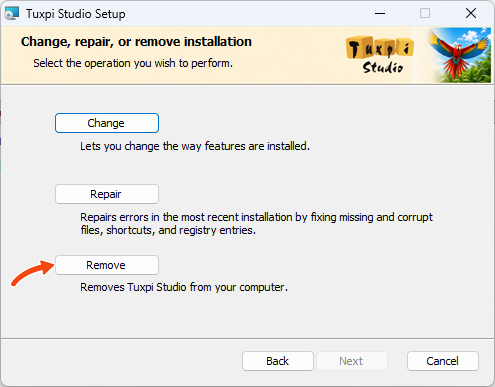
Όταν εμφανιστεί το παράθυρο εγκατάστασης του Tuxpi Studio, επιλέξτε Remove (κατάργηση) για να απεγκαταστήσετε την εφαρμογή.