













İndirme işleminiz başlıyor
İndirme otomatik başlamıyor mu? Yeniden indirin
Adım Adım Kurulum Kılavuzu
Ekranlar tarayıcınıza veya Windows sürümünüze göre biraz farklı görünebilir.
-
Kurulum dosyasını açın
İndirme tamamlandığında Open file (Dosyayı aç) seçeneğini seçin. Kurulum dosyasını İndirilenler klasörünüzde de bulabilirsiniz.
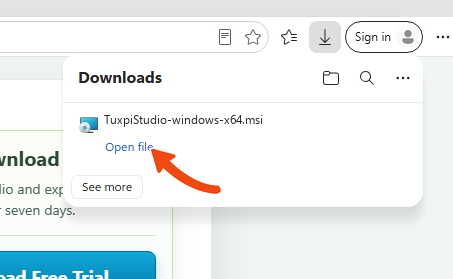
İndirme tamamlandığında Open file (Dosyayı aç) seçeneğini seçin. -
Kurulumu başlatın
Tuxpi Studio Kurulum Sihirbazı açıldığında Next (İleri) seçeneğini seçin.
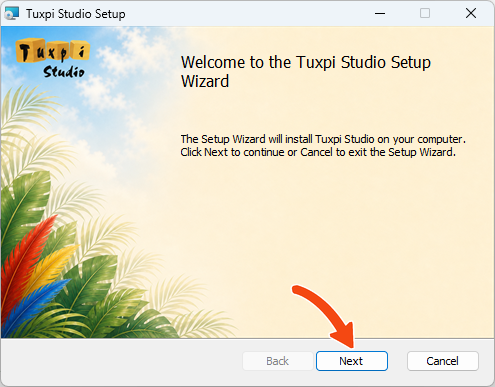
Başlamak için Next (İleri) seçeneğini seçin. -
Sınırlı sistem erişimiyle kurun
Sistem değişikliklerini en aza indirmek için Install for the current user (Geçerli kullanıcı için kur) seçeneğini seçili bırakın.
C:\Program Fileskonumuna tüm sistemi kapsayan bir kurulum için Install for all users of this machine (Bu bilgisayardaki tüm kullanıcılar için kur) seçeneğini seçin.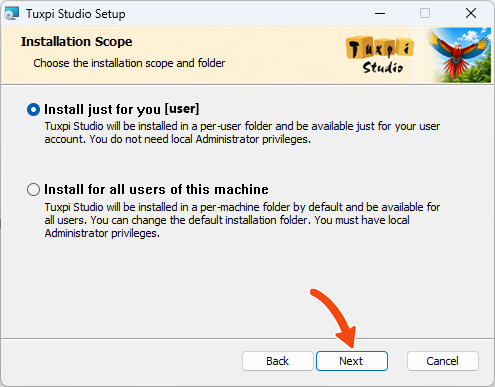
Bir seçenek belirleyin, ardından Next (İleri) seçeneğini seçin. -
Kurulum seçeneklerini gözden geçirin
Varsayılan masaüstü kısayolu ve proje dosyası seçeneklerini koruyun veya tercihinize göre değiştirin. Next (İleri) seçeneğini seçin.
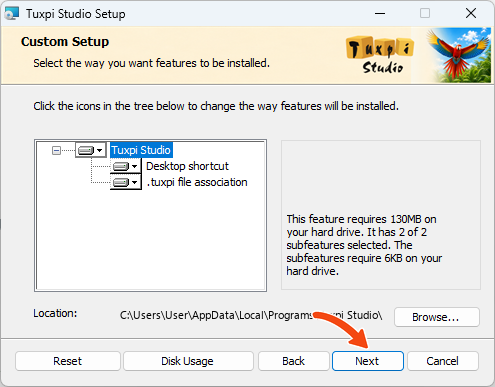
Seçenekleri gözden geçirin, ardından Next (İleri) seçeneğini seçin. -
Tuxpi Studio'yu kurun
Install (Kur) seçeneğini seçin. Windows izin isterse devam etmek için Yes (Evet) seçeneğini seçin.
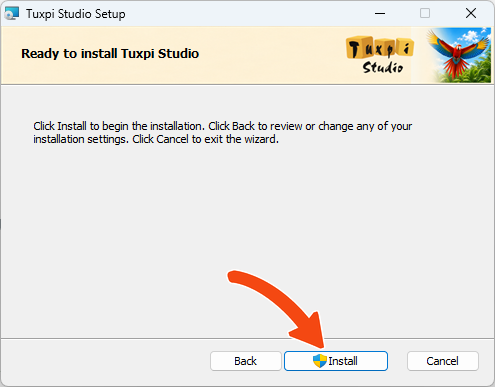
Kurulumu başlatmak için Install (Kur) seçeneğini seçin. -
Kurulumun bitmesini bekleyin
Dosyalar kopyalanırken kurulum penceresini açık tutun.
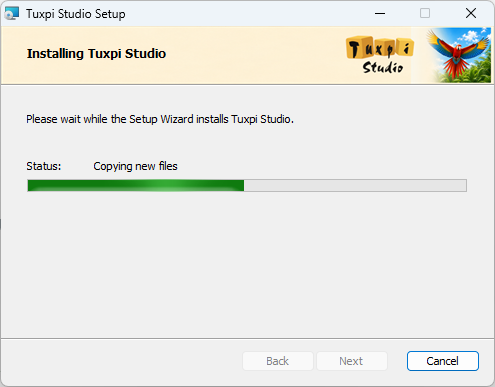
Kurulum genellikle kısa sürer. -
Bitirin ve Studio'yu açın
Run Tuxpi Studio after installation (Kurulumdan sonra Tuxpi Studio'yu çalıştır) seçeneğini seçili bırakın, ardından Finish (Bitir) seçeneğini seçin.
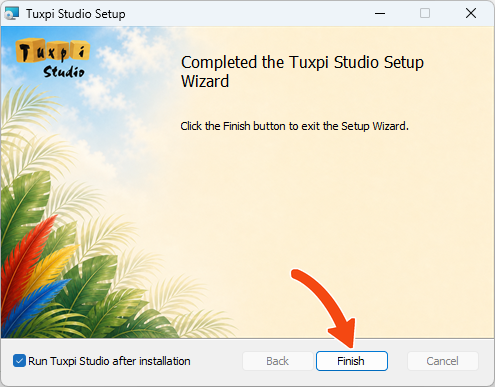
Tuxpi Studio'yu açmak için Finish (Bitir) seçeneğini seçin. -
Ücretsiz denemenizi nasıl başlatırsınız?
Studio açıldığında Start free 7-day trial (7 günlük ücretsiz denemeyi başlat) seçeneğini seçin. Zaten satın aldınız mı? Lisans anahtarınızı girin ve Activate license (Lisansı etkinleştir) seçeneğini seçin.
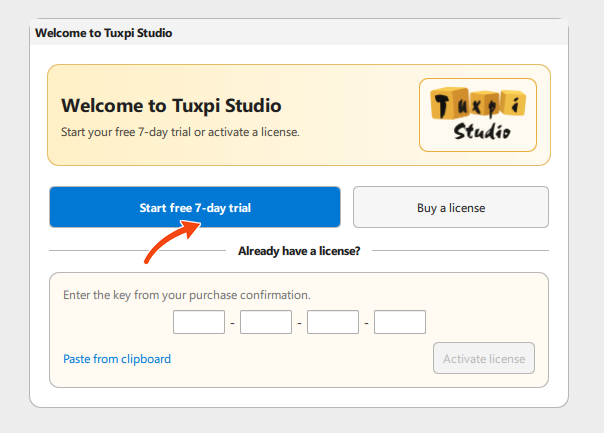
Başlamak için Start free 7-day trial (7 günlük ücretsiz denemeyi başlat) seçeneğini seçin.
İstediğiniz zaman kaldırabilirsiniz
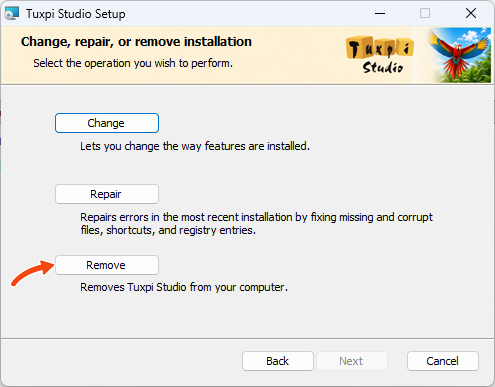
Windows Settings (Windows Ayarları) uygulamasını açın, Apps (Uygulamalar) bölümünü seçin. Ardından Windows 11'de Installed apps (Yüklü uygulamalar), Windows 10'da Apps & features (Uygulamalar ve özellikler) bölümüne gidin. Tuxpi Studio'yu bulup Uninstall (Kaldır) seçeneğini seçin.
Tuxpi Studio kurulum penceresi açıldığında uygulamayı kaldırmak için Remove (Kaldır) seçeneğini seçin.