













다운로드가 시작됩니다
다운로드가 자동으로 시작되지 않나요? 다시 다운로드
단계별 설치 안내
브라우저나 Windows 버전에 따라 화면이 조금 다를 수 있습니다.
-
설치 파일 열기
다운로드가 끝나면 Open file(파일 열기)를 선택하세요. 다운로드 폴더에서도 설치 파일을 찾을 수 있습니다.
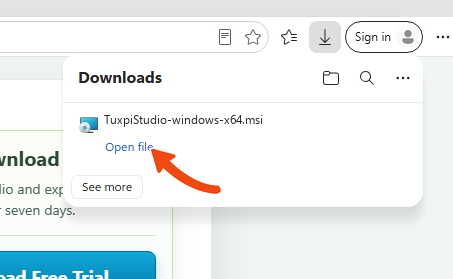
다운로드가 끝나면 Open file(파일 열기)를 선택하세요. -
설치 시작
Tuxpi Studio 설치 마법사가 열리면 Next(다음)을 선택하세요.
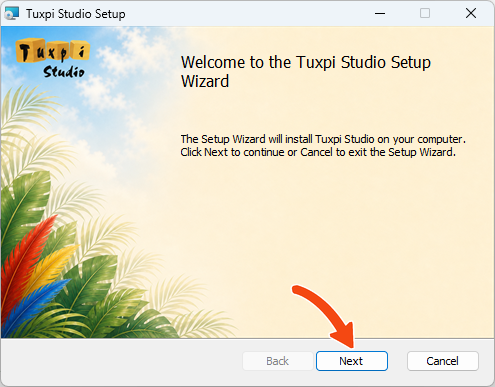
Next(다음)을 선택하여 시작하세요. -
시스템 변경을 최소화하여 설치
시스템 변경을 최소화하려면 Install for the current user(현재 사용자용 설치)를 선택한 상태로 두세요. 모든 사용자가 사용할 수 있도록
C:\Program Files에 설치하려면 Install for all users of this machine(이 컴퓨터의 모든 사용자용 설치)를 선택하세요.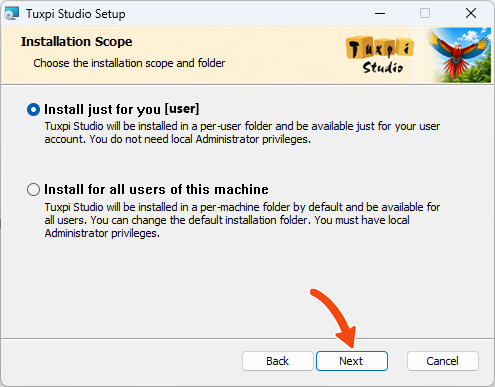
옵션을 선택한 후 Next(다음)을 선택하세요. -
설치 옵션 확인
바탕 화면 바로 가기 및 프로젝트 파일 옵션을 기본값으로 유지하거나 원하는 대로 변경하세요. Next(다음)을 선택하세요.
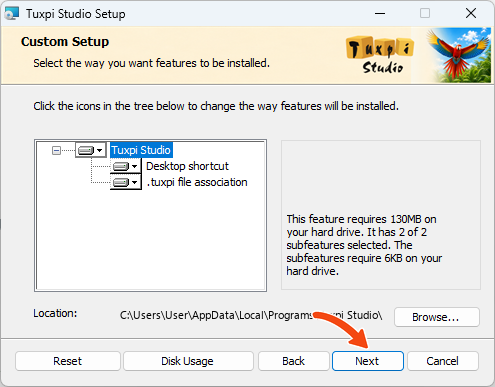
옵션을 확인한 후 Next(다음)을 선택하세요. -
Tuxpi Studio 설치
Install(설치)를 선택하세요. Windows에서 권한을 요청하면 Yes(예)를 선택하여 계속하세요.
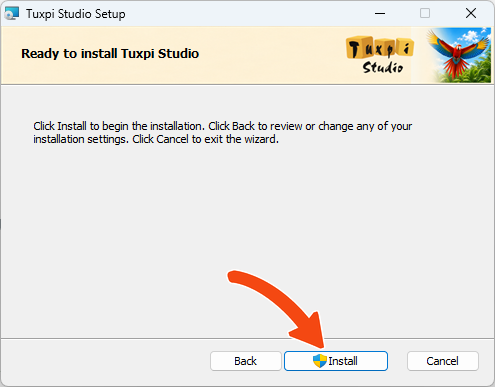
Install(설치)를 선택하여 설치를 시작하세요. -
설치 완료 대기
파일을 복사하는 동안 설치 창을 열어 두세요.
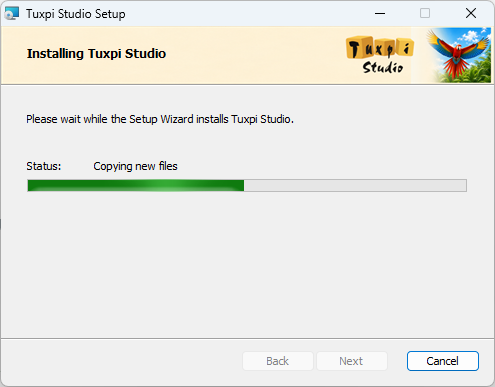
설치는 보통 잠시 후 완료됩니다. -
설치를 마치고 Studio 열기
Run Tuxpi Studio after installation(설치 후 Tuxpi Studio 실행)을 선택한 상태로 두고 Finish(마침)을 선택하세요.
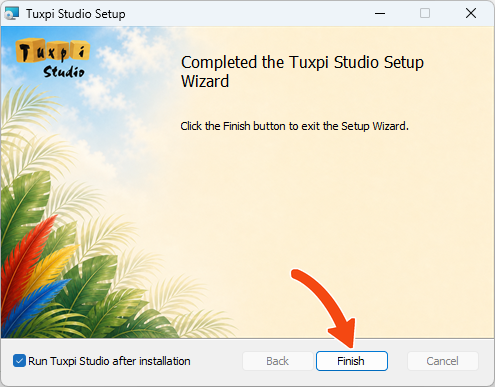
Finish(마침)을 선택하여 Tuxpi Studio를 여세요. -
무료 체험 시작 방법
Studio가 열리면 Start free 7-day trial(7일 무료 체험 시작)을 선택하세요. 이미 구매하셨나요? 라이선스 키를 입력한 후 Activate license(라이선스 활성화)를 선택하세요.
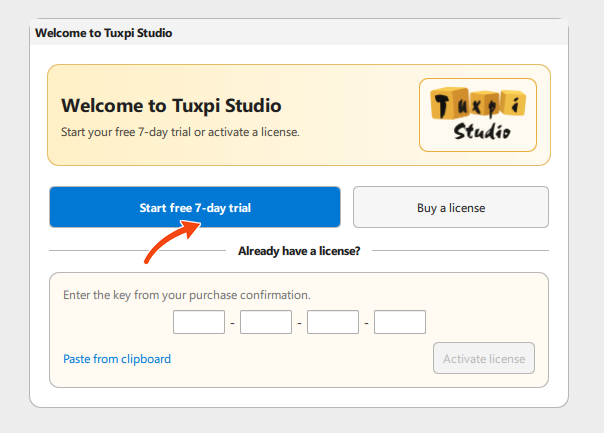
Start free 7-day trial(7일 무료 체험 시작)을 선택하여 시작하세요.
언제든지 제거할 수 있습니다
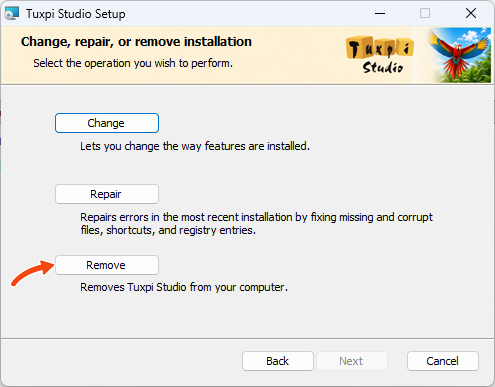
Windows Settings(Windows 설정)을 열고 Apps(앱)을 선택한 다음, Windows 11에서는 Installed apps(설치된 앱)을, Windows 10에서는 Apps & features(앱 및 기능)을 선택하세요. Tuxpi Studio를 찾아 Uninstall(제거)를 선택하세요.
Tuxpi Studio 설치 창이 나타나면 Remove(제거)를 선택하여 앱을 제거하세요.