







ダウンロードを開始します
ダウンロードが自動で始まらない場合は、もう一度ダウンロードしてください。
手順でわかるインストールガイド
お使いのブラウザーやWindowsのバージョンによって、画面が多少異なる場合があります。
-
インストーラーを開く
ダウンロードが完了したら、Open file (ファイルを開く) を選択してください。ダウンロードフォルダーからインストーラーを開くこともできます。
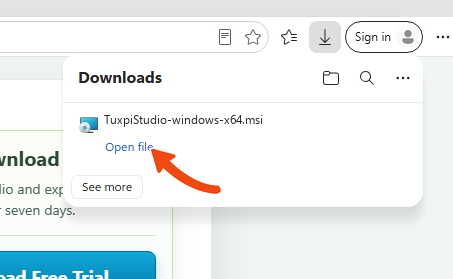
ダウンロードが完了したら、Open file (ファイルを開く) を選択します。 -
セットアップを開始
Tuxpi Studioのセットアップウィザードが開いたら、Next (次へ) を選択してください。
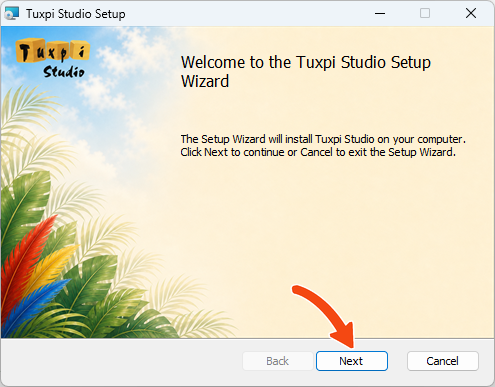
Next (次へ) を選択して開始します。 -
システムへの変更を抑えてインストール
システムへの変更を最小限にするには、Install for the current user (現在のユーザー用にインストール) を選択したままにします。システム全体で使えるように
C:\Program Filesへインストールする場合は、Install for all users of this machine (このコンピューターのすべてのユーザー用にインストール) を選択してください。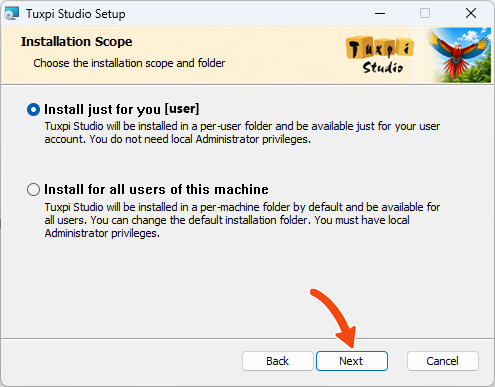
オプションを選んで、Next (次へ) を選択します。 -
セットアップのオプションを確認
デスクトップのショートカットとプロジェクトファイルの設定は、初期設定のままでも、必要に応じて変更してもかまいません。Next (次へ) を選択してください。
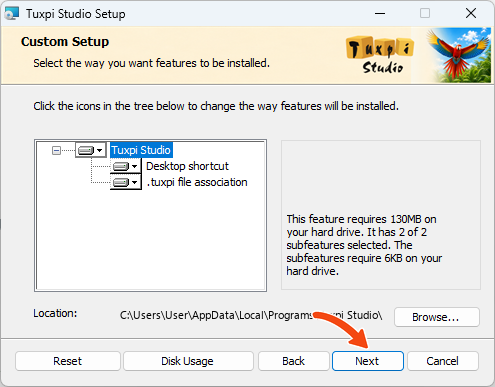
設定を確認し、Next (次へ) を選択します。 -
Tuxpi Studioをインストール
Install (インストール) を選択してください。Windowsが許可を求めたら、Yes (はい) を選択して続行します。
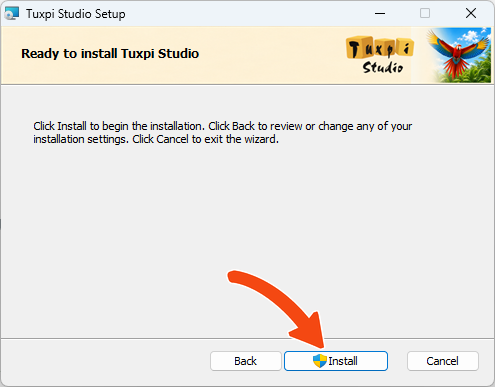
Install (インストール) を選択して、インストールを開始します。 -
インストールの完了を待つ
ファイルのコピー中は、セットアップ画面を開いたままにしてください。
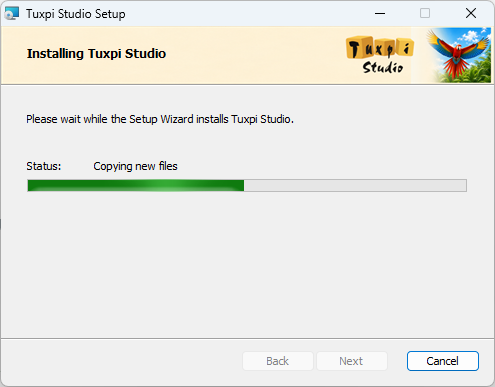
通常、インストールはすぐに完了します。 -
完了してStudioを開く
Run Tuxpi Studio after installation (インストール後にTuxpi Studioを起動) を選択したまま、Finish (完了) を選択してください。
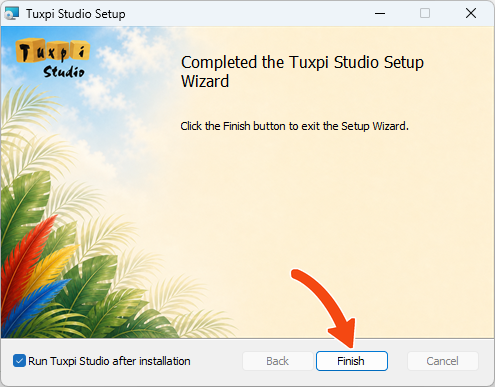
Finish (完了) を選択して、Tuxpi Studioを開きます。 -
無料体験の始め方
Studioが開いたら、Start free 7-day trial (7日間の無料体験を開始) を選択してください。購入済みの場合は、ライセンスキーを入力してActivate license (ライセンスを有効化) を選択します。
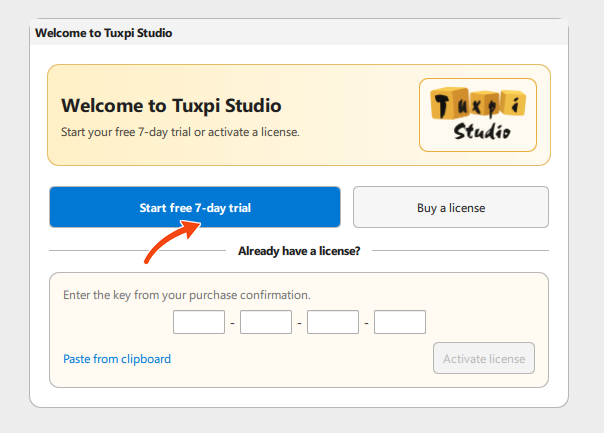
Start free 7-day trialを選択して、7日間の無料体験を開始します。
いつでもアンインストールできます
Windowsの設定を開き、アプリを選択します。Windows 11ではインストールされているアプリ、Windows 10ではアプリと機能を開きます。Tuxpi Studioを見つけて、アンインストールを選択してください。
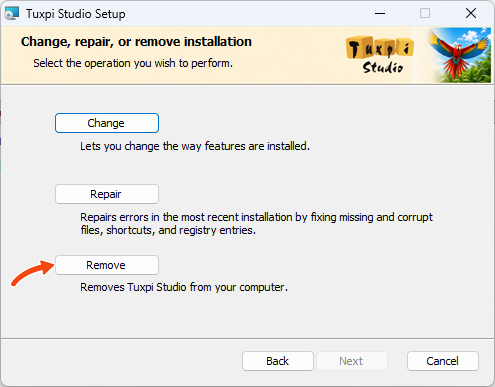
Tuxpi Studioのセットアップ画面が表示されたら、Remove (削除) を選択してアンインストールします。